Cómo usar YeparDTE
en el día a día
Ya certificado y en producción, esto es todo lo que puedes hacer en la app: emitir cada tipo de documento, enviarlos, llevar tus libros y reportes, y administrar tu equipo. Una guía práctica, paso a paso.
Primeros pasos
Crear tu cuenta toma un par de minutos. Es un asistente de cuatro pasos: tus datos, los de tu empresa, los datos tributarios y la verificación por correo. Al final quedas dentro del panel, listo para emitir en modo de prueba.
Entra y elige "Crear cuenta"
En la pantalla de ingreso, si es tu primera vez, dale a "¿Primera vez? Crear cuenta →". Si ya tienes cuenta, ingresas con tu correo y contraseña (o como Vendedor con PIN, si tu empresa te habilitó).
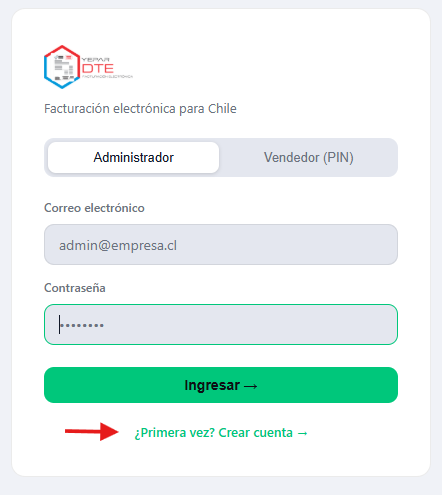
Paso 1 · Cuenta
Ingresa tu nombre o razón social, tu correo electrónico y una contraseña (repítela para confirmar). Marca la casilla de Términos y Condiciones y dale a "Siguiente →".
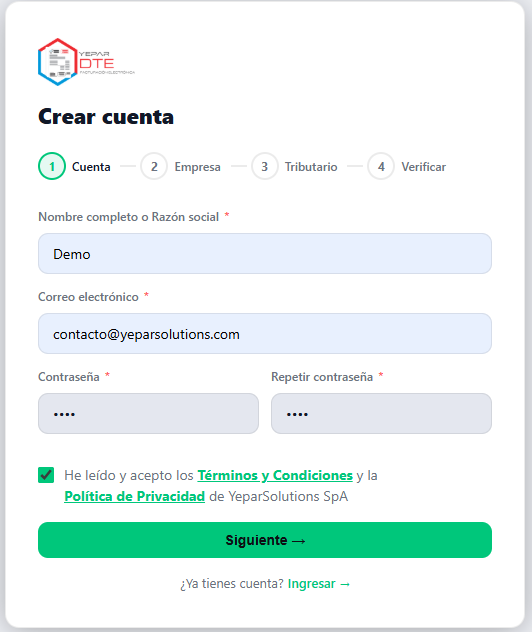
Paso 2 · Empresa
Completa los datos de la empresa: razón social o nombre, RUT emisor y giro comercial. El teléfono es opcional. Estos datos aparecerán en tus documentos.
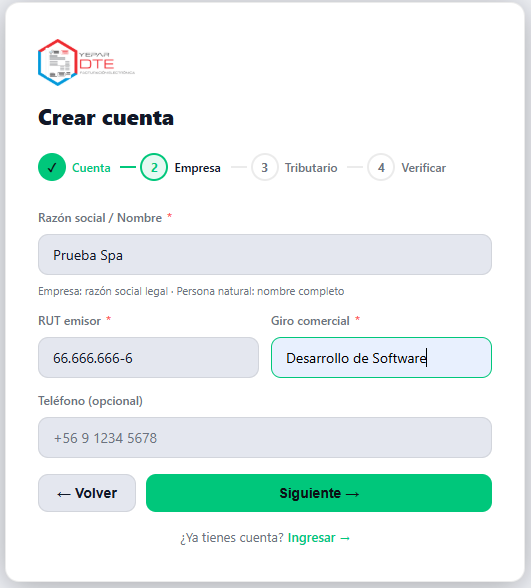
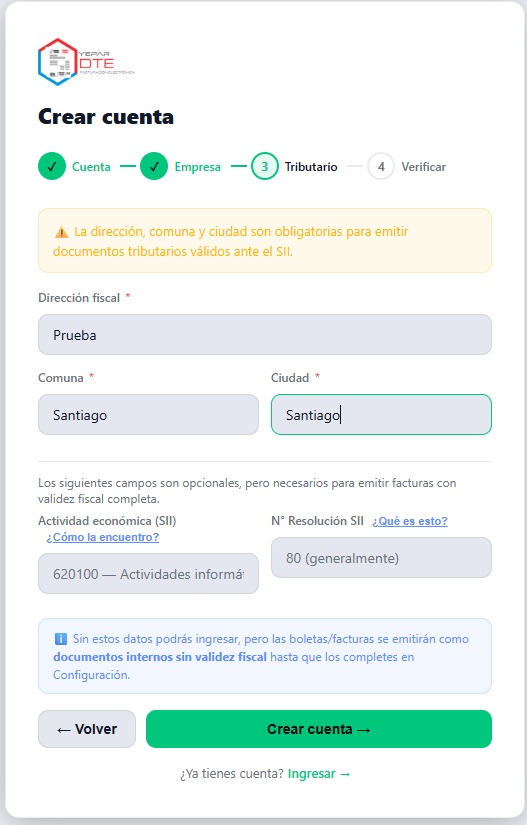
Paso 3 · Tributario
Ingresa la dirección fiscal, comuna y ciudad (obligatorias para documentos válidos ante el SII). La actividad económica y el N° de Resolución SII son opcionales al registrarte, pero los vas a necesitar para emitir con validez fiscal — el N° de Resolución es el que te entrega el SII al certificarte. Puedes completarlos después en Configuración.
Paso 4 · Verificar
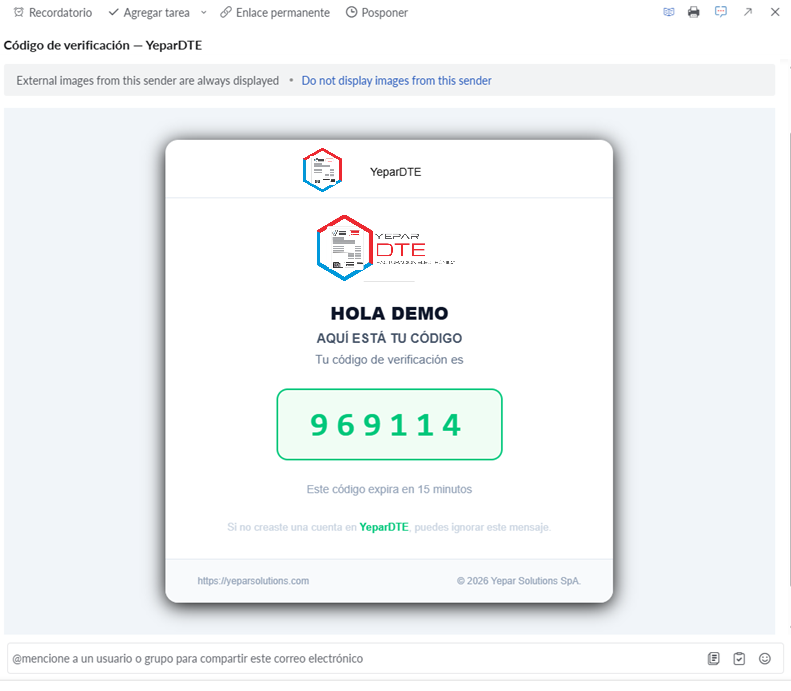
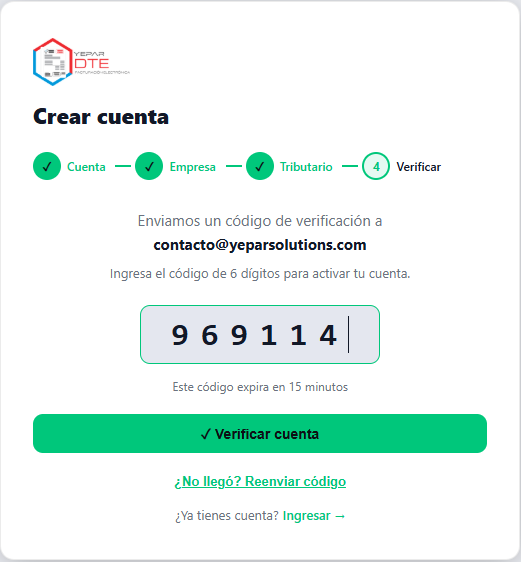
Te enviamos un código de 6 dígitos al correo que registraste. Revisa tu bandeja (y spam), copia el código y pégalo para activar tu cuenta. El código expira en 15 minutos; si no llega, usa "¿No llegó? Reenviar código".
¡Listo! Tu panel
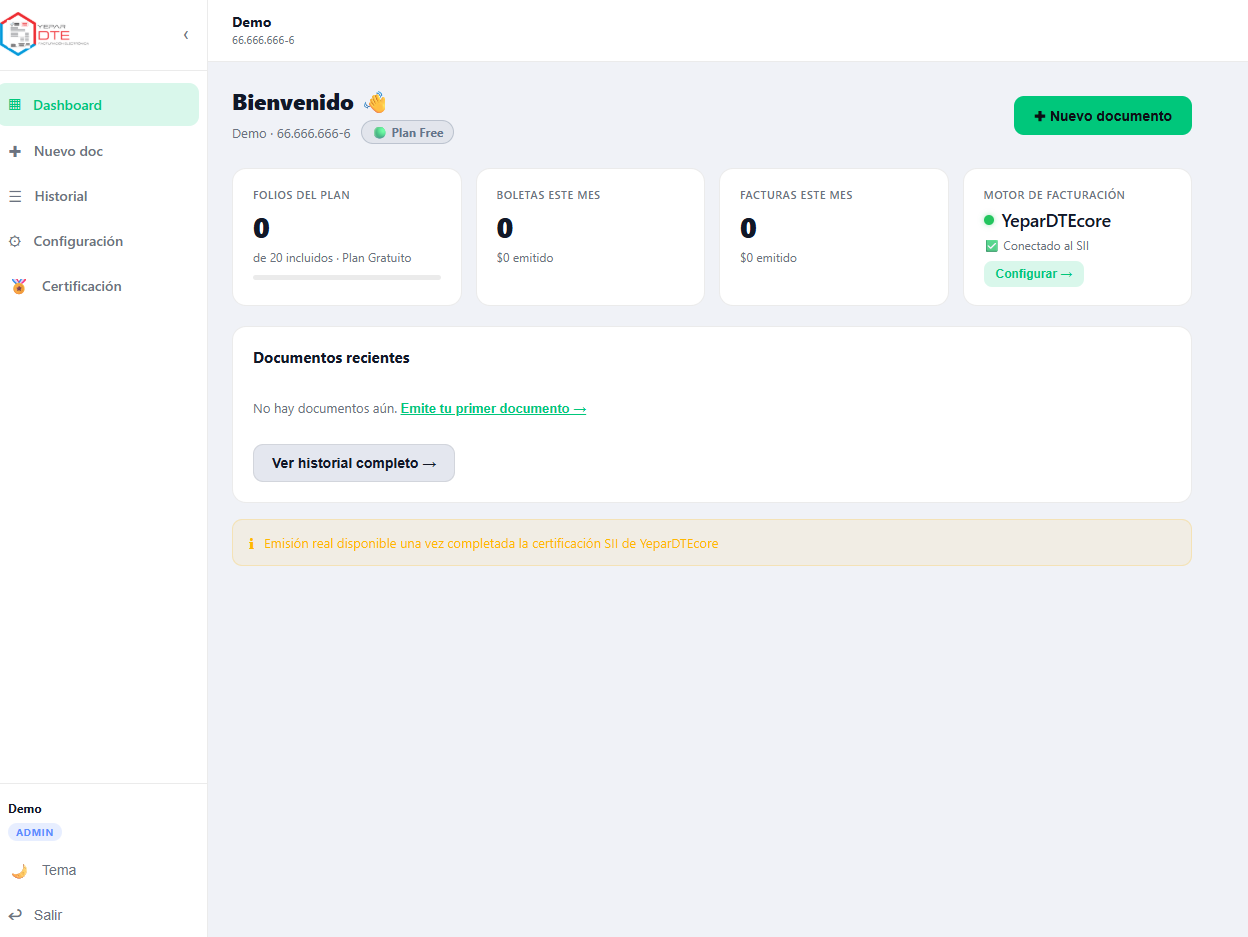
Con la cuenta verificada entras al Dashboard. Ahí ves tus folios del plan, boletas y facturas del mes, el estado del motor de facturación y accesos rápidos para emitir tu primer documento. Ya puedes explorar y generar documentos en modo de prueba.
Elige tu plan
Todas las cuentas empiezan en el plan Free. Cuando necesites más folios, más usuarios o más tipos de documento, puedes cambiarte a Pro, Business o Enterprise cuando quieras — el cambio es inmediato.
Dónde ver y cambiar tu plan
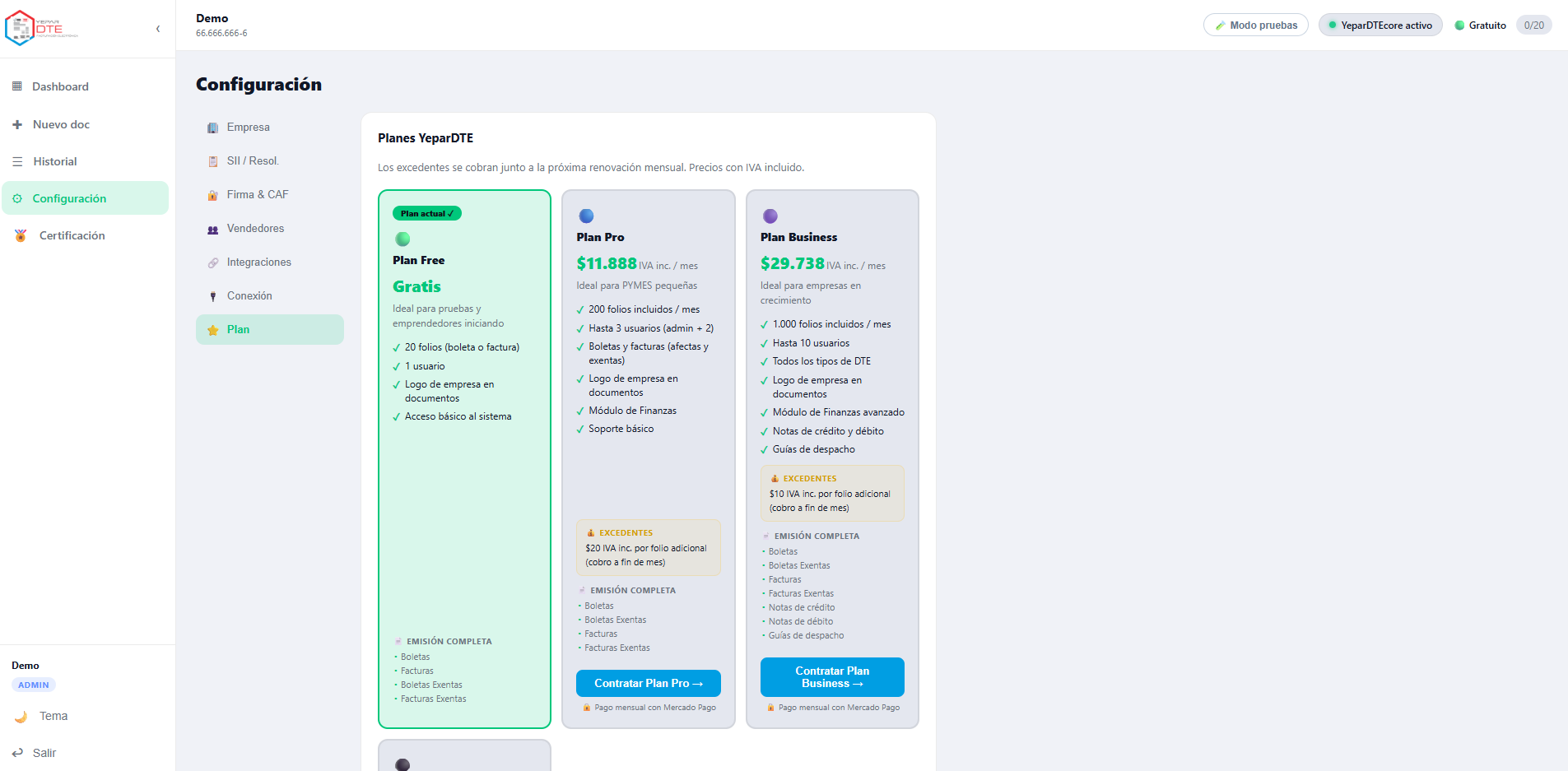
Entra a Configuración → Plan. Ahí ves los planes disponibles y cuál tienes activo (marcado como "Plan actual ✓"). Arriba a la derecha, el contador de folios (por ejemplo 0/20) te muestra cuánto llevas usado del plan.
Qué incluye cada plan
- ·Free — Gratis · 20 folios en total · 1 usuario · boletas y facturas (afectas y exentas).
- ·Pro — $9.990 + IVA/mes · 200 folios/mes · hasta 3 usuarios · Módulo de Finanzas · excedente $20 IVA inc. por folio.
- ·Business — $24.990 + IVA/mes · 1.000 folios/mes · hasta 10 usuarios · todos los tipos de DTE (incluye notas de crédito/débito y guías) · excedente $10 IVA inc. por folio.
- ·Enterprise — $49.990 + IVA/mes · folios y usuarios ilimitados · todos los tipos de DTE.
Para cambiarte, dale a "Contratar Plan Pro/Business →". El pago es mensual con Mercado Pago. En la app los precios se muestran con IVA incluido (ej. Pro $11.888, Business $29.738).
Datos de empresa y logo
En Configuración → Empresa editas los datos que aparecen en tus documentos y subes el logo de tu empresa. Todo lo que pongas aquí se refleja en el encabezado de tus boletas y facturas.
Completa los datos de tu empresa
Revisa y completa razón social, RUT, giro, dirección, comuna y ciudad. El correo y el teléfono son opcionales, pero si los cargas aparecen en los DTE emitidos. Al final, dale a "Guardar datos".
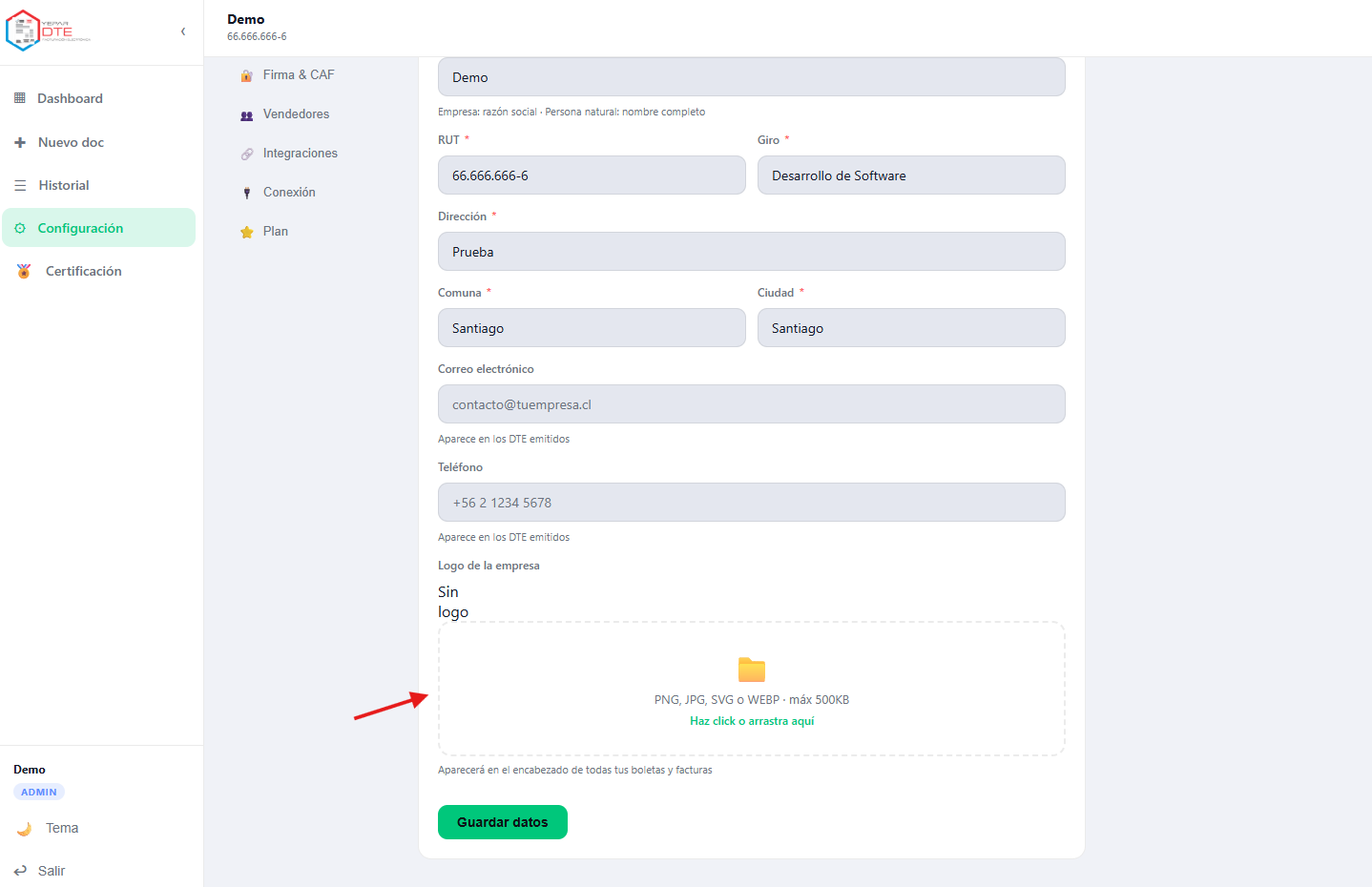
Sube tu logo
En "Logo de la empresa", haz clic o arrastra tu archivo a la zona punteada. Se aceptan PNG, JPG, SVG o WEBP, hasta 500 KB.
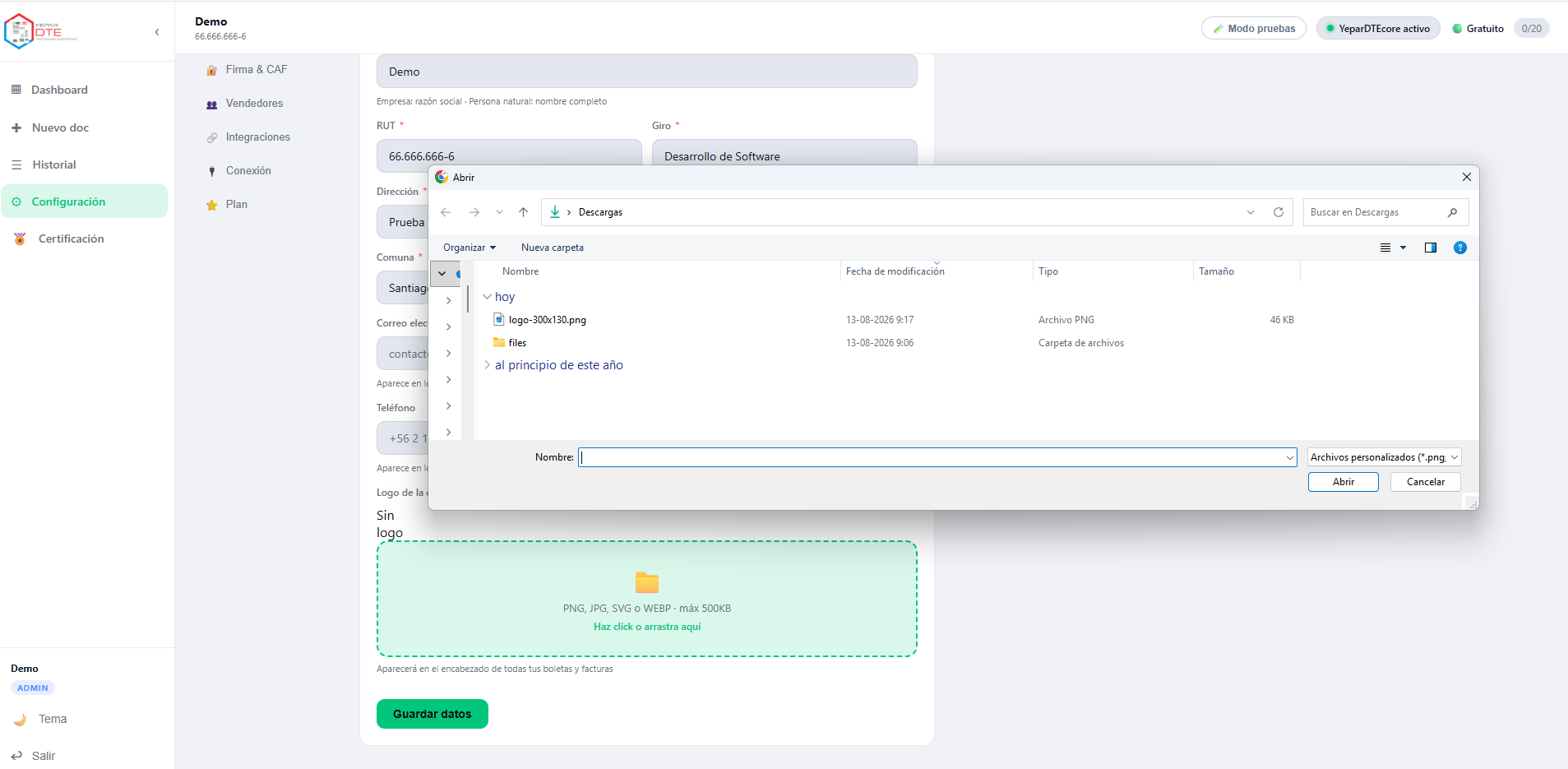
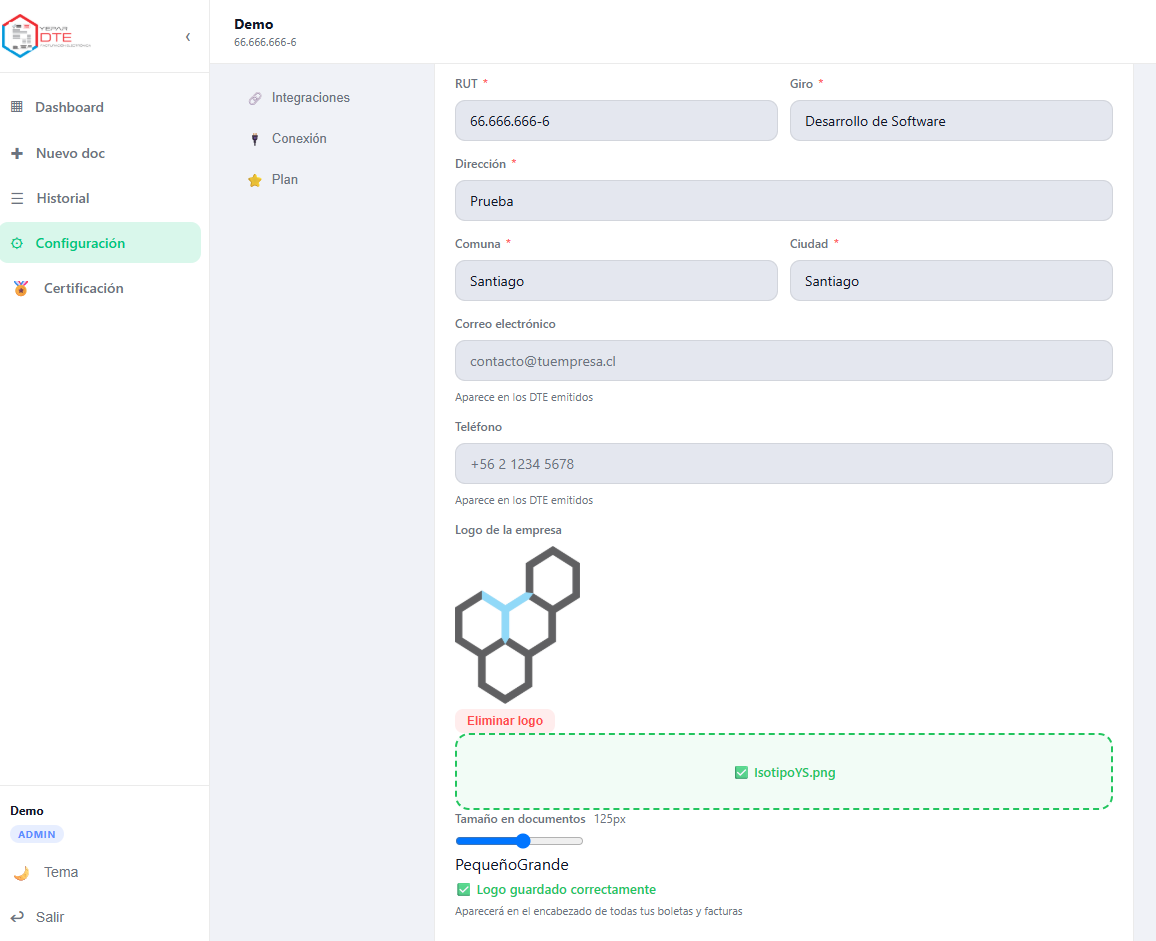
Cuando carga, aparece la vista previa y el aviso "Logo guardado correctamente". Con el control "Tamaño en documentos" ajustas qué tan grande se ve el logo en el encabezado (de pequeño a grande). Si quieres cambiarlo, usa "Eliminar logo" y sube otro.
Datos tributarios · SII y Resolución
En Configuración → SII / Resol. cargas el número y la fecha de la Resolución que te otorgó el SII. Estos datos identifican a tu empresa ante el SII al emitir — sin ellos, el SII rechaza tus DTE.
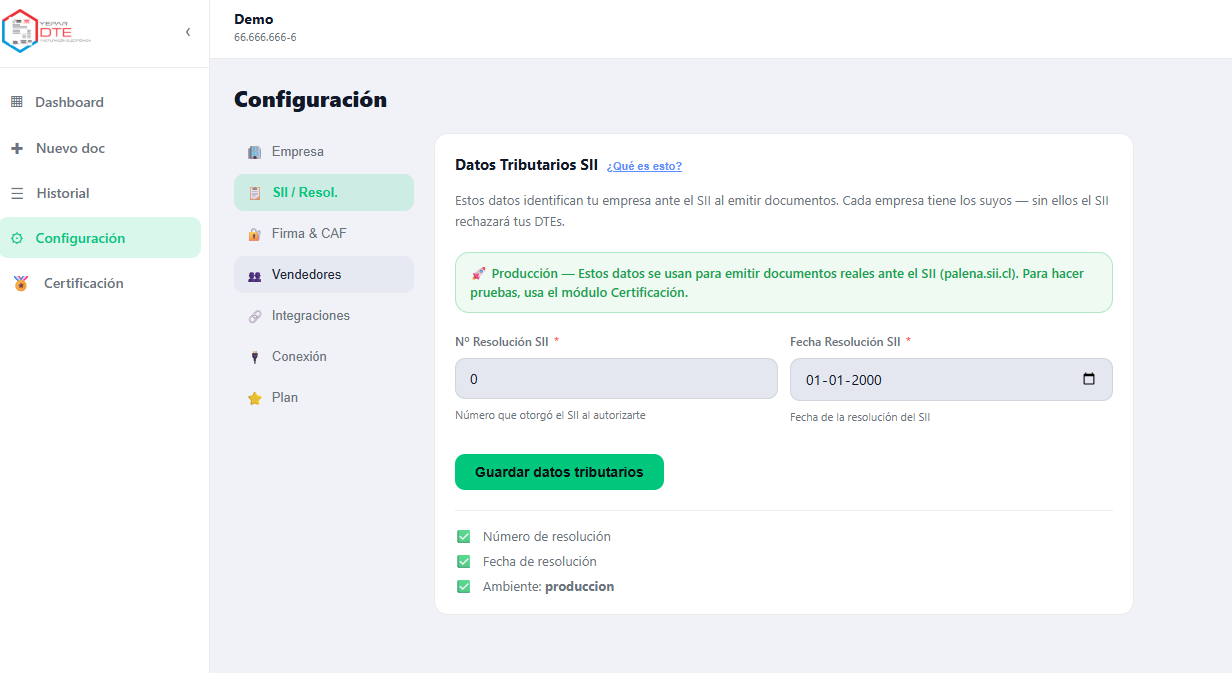
El N° de Resolución y la Fecha de Resolución son los que el SII te entrega al autorizarte como emisor electrónico — llegan en el correo de resolución del SII al terminar tu certificación (lo ves en el Manual de Certificación). Cárgalos y dale a "Guardar datos tributarios". Cuando los tres checks quedan en verde — número, fecha y ambiente: producción — tu empresa queda lista para emitir en producción.
Firma digital y folios CAF
En Configuración → Firma & CAF cargas tu firma electrónica y tus folios CAF. Si te estás certificando con nosotros, es probable que tu firma ya esté cargada — se usa durante el proceso de certificación.
Firma digital
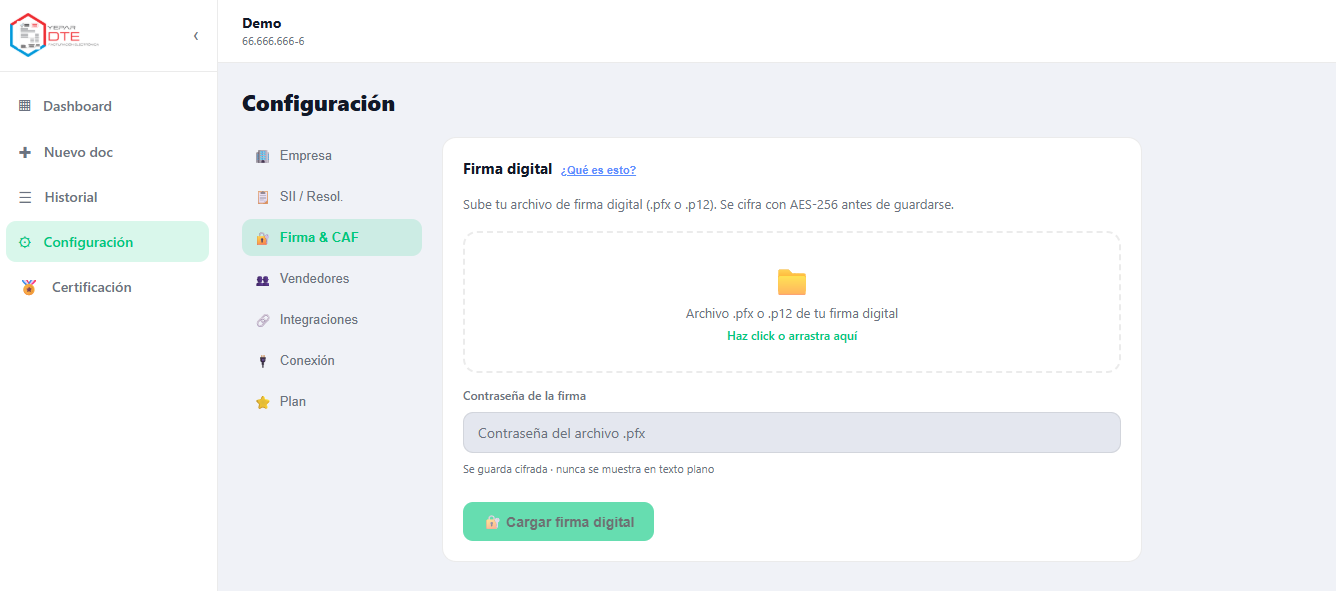
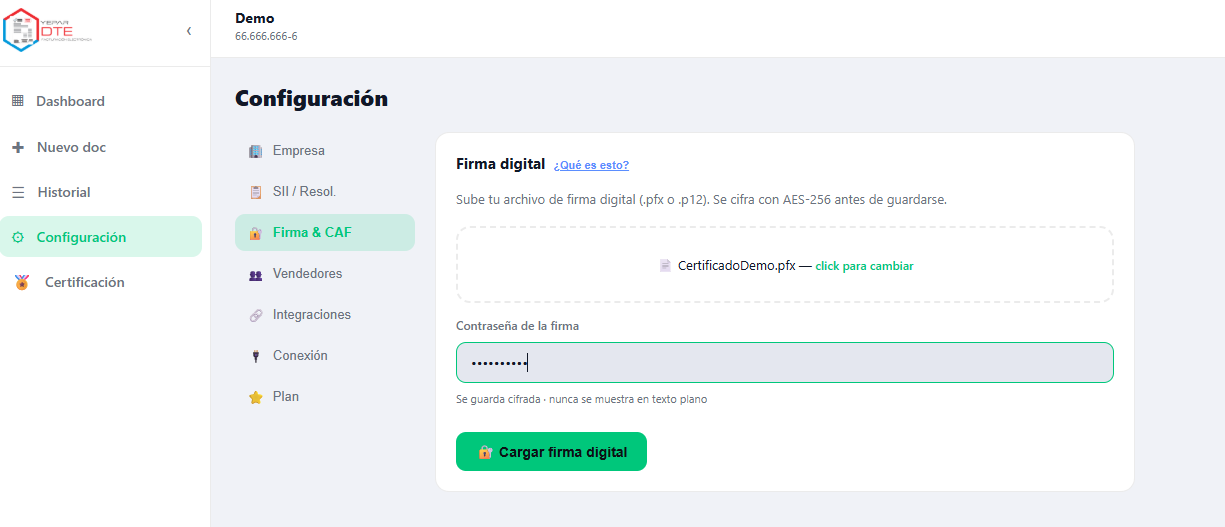
Sube tu archivo de firma digital (.pfx o .p12) e ingresa su contraseña. Se guarda cifrada (AES-256) y nunca se muestra en texto plano; luego dale a "Cargar firma digital".
Folios CAF (producción)
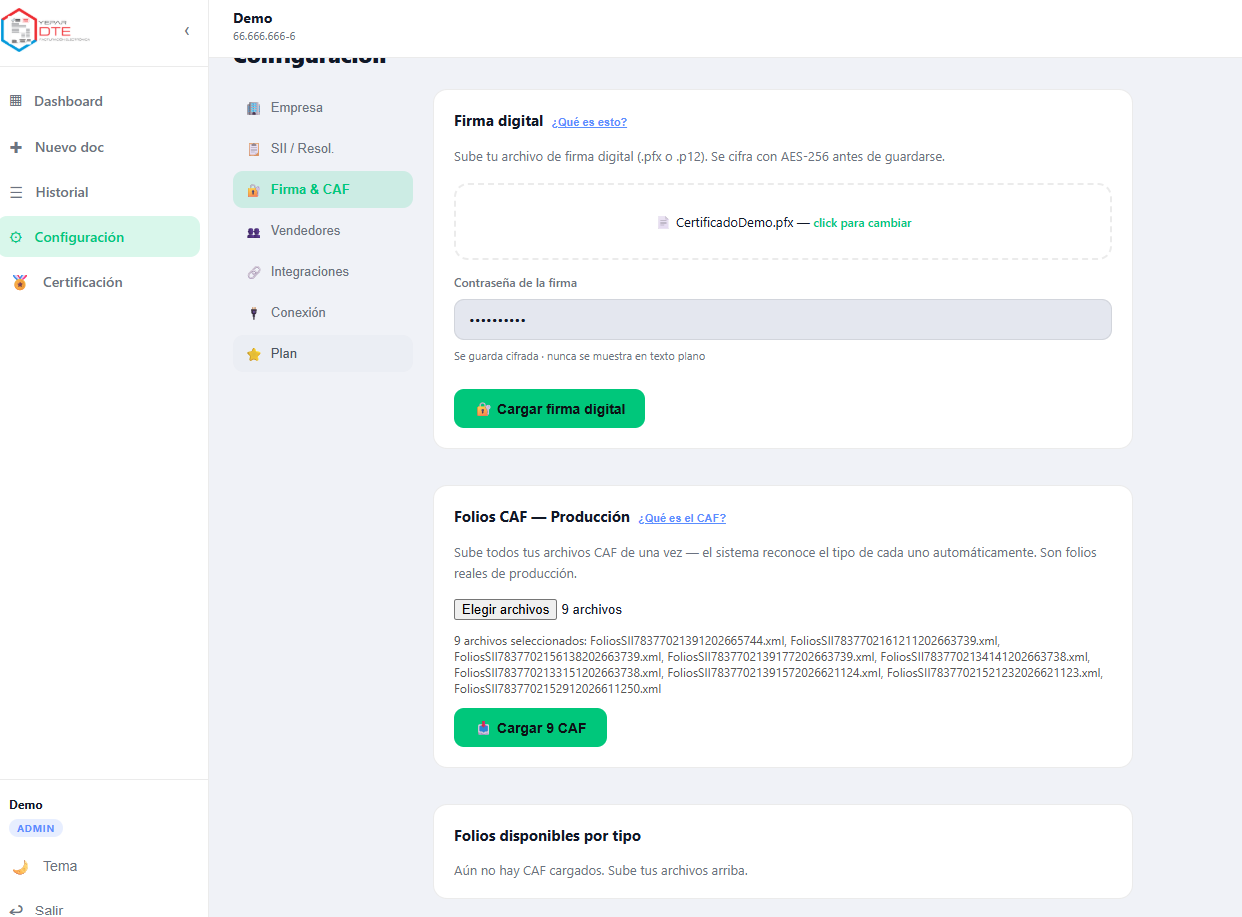
Los CAF son los archivos de folios que te autoriza el SII (los descargas del sitio del SII). Súbelos todos de una vez — el sistema reconoce automáticamente el tipo de cada uno (boleta, factura, nota, guía) — y dale a "Cargar CAF". En "Folios disponibles por tipo" ves cuántos folios te quedan de cada documento.
Vendedores
Desde el plan Pro puedes agregar vendedores: personas que emiten documentos sin ser administradores. Entran con un PIN de 6 dígitos (la opción "Vendedor (PIN)" de la pantalla de ingreso), sin correo ni contraseña.
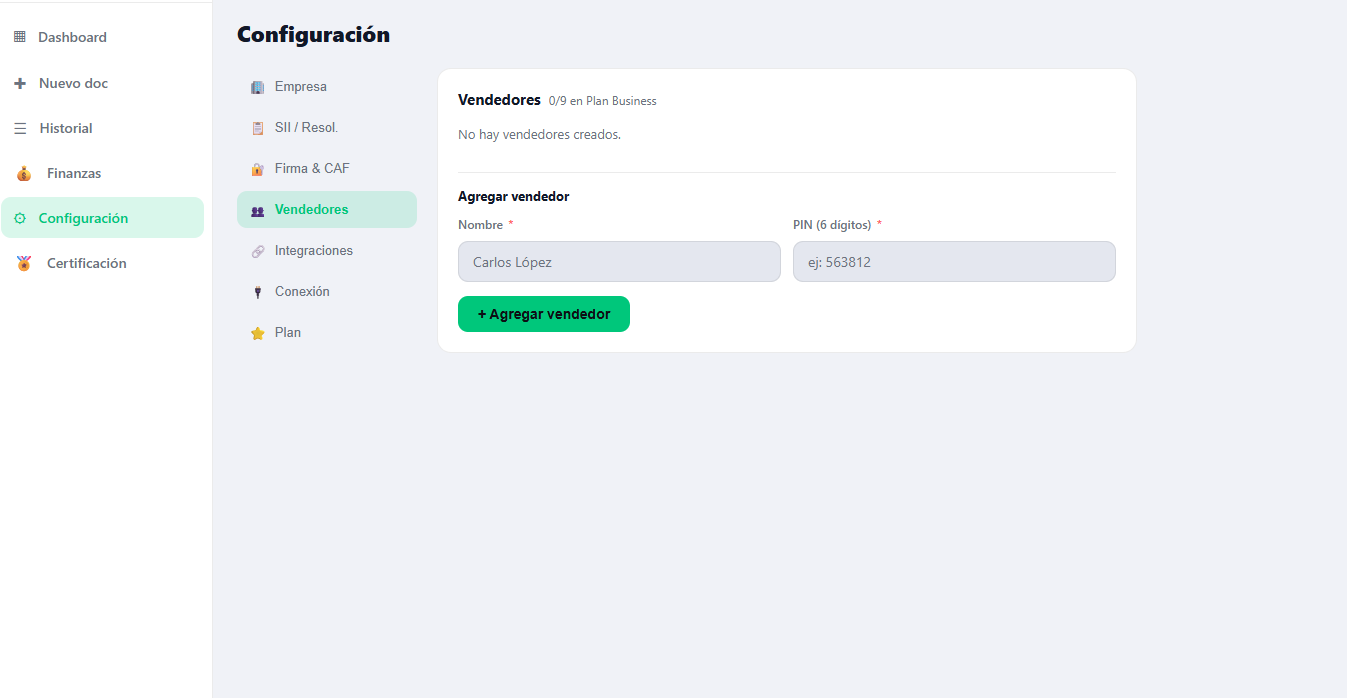
En Configuración → Vendedores escribe el nombre y un PIN de 6 dígitos, y dale a "+ Agregar vendedor". El contador de arriba (ej. 0/9 en Plan Business) muestra cuántos llevas según tu plan: Pro hasta 3 usuarios (admin + 2), Business hasta 10, Enterprise ilimitados.
Integraciones · API
Desde el plan Pro, en Configuración → Integraciones generas una API Key para emitir documentos desde tu propio sistema: punto de venta, ecommerce, pasarela de pago o cualquier software propio.
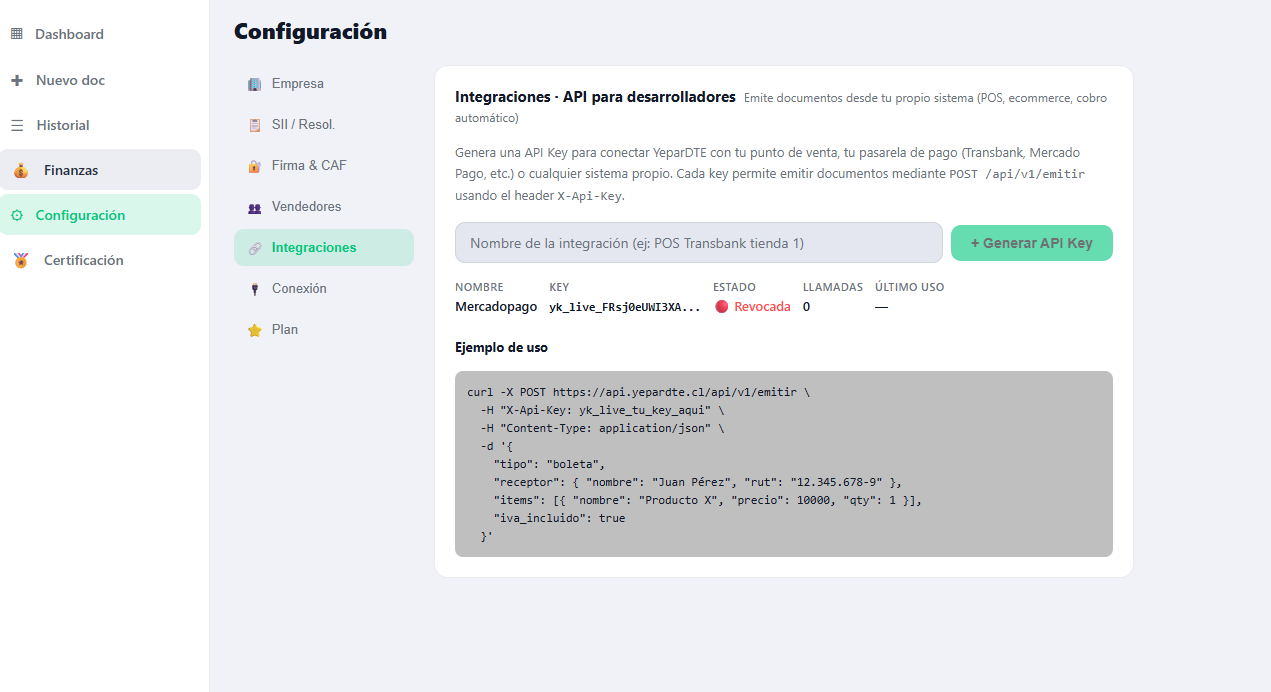
Dale a "+ Generar API Key", ponle un nombre (ej. "POS tienda 1") y úsala para emitir mediante POST /api/v1/emitir con el header X-Api-Key. Cada key muestra su estado, llamadas y último uso, y puedes revocarla cuando quieras. En la misma pantalla tienes un ejemplo de uso listo para copiar.
Conexión · el motor YeparDTEcore
En Configuración → Conexión ves el motor de facturación que emite tus documentos: YeparDTEcore. Tus DTE se generan con YeparDTEcore y se validan ante el SII de Chile.
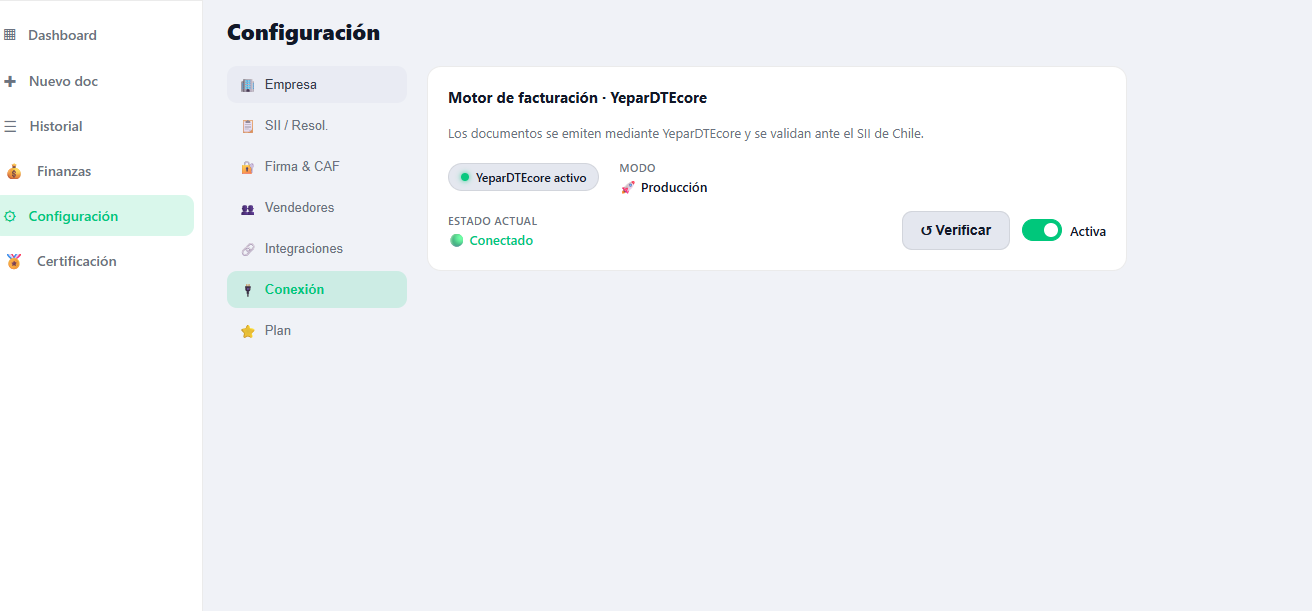
Aquí ves de un vistazo que YeparDTEcore está activo, en modo producción y con estado Conectado. El botón "Verificar" comprueba la conexión al momento y el interruptor Activa la mantiene encendida. Normalmente no tienes que tocar nada — es tu confirmación de que el motor está operativo.
Emitir una boleta
Emitir cualquier documento es el mismo formulario: entras a "+ Nuevo documento", eliges el tipo, cargas el receptor y el detalle, y listo. La boleta es el caso más simple.
1 · Elige el tipo y cómo ingresas los precios
En Nuevo documento elige "Boleta electrónica" (o el tipo que necesites: factura, exenta, nota o guía). Luego indica si los precios que vas a escribir son "Neto (+ IVA)" — se les suma el 19% — o "Con IVA incluido".
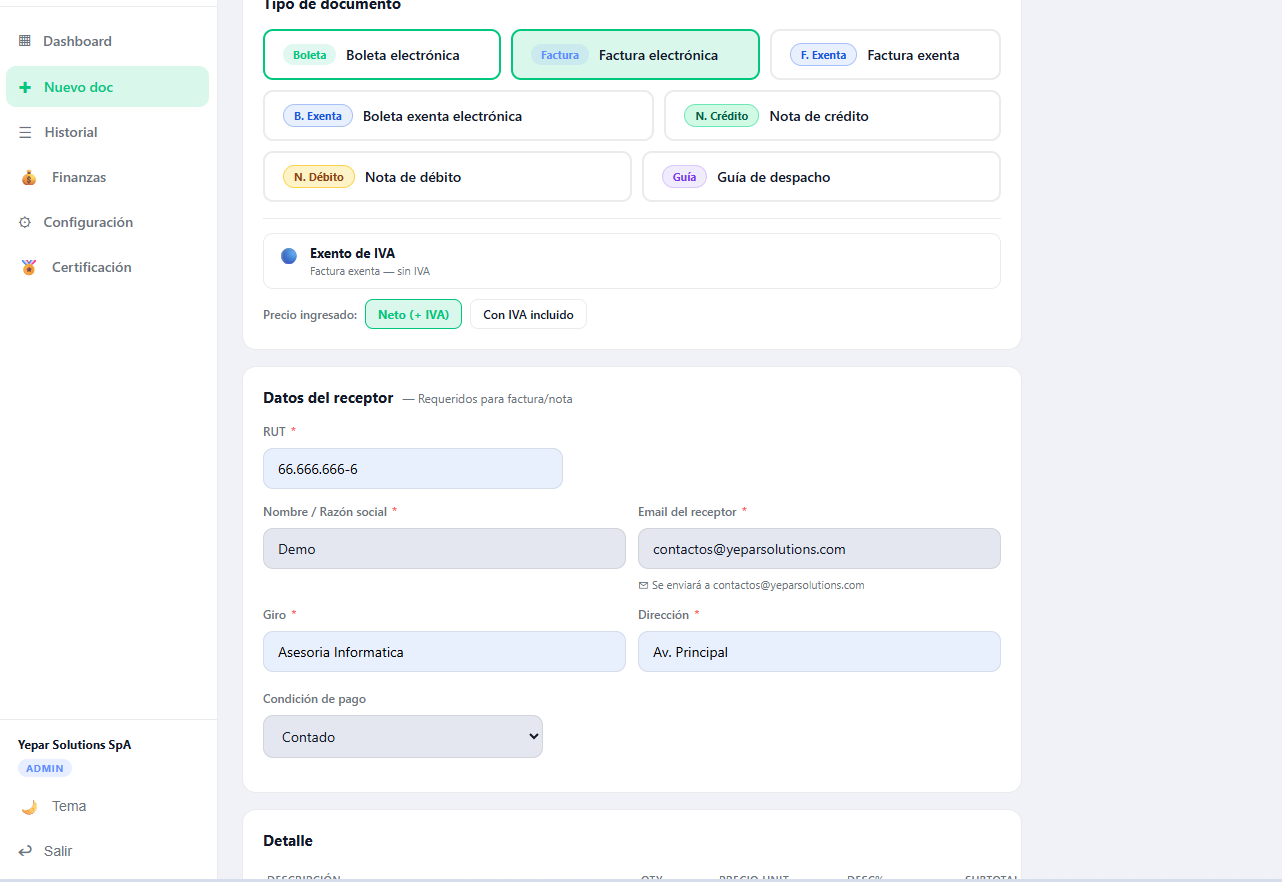
2 · Receptor y detalle
Completa los datos del receptor (para la boleta son mínimos). En Detalle agrega cada ítem — descripción, cantidad, precio unitario y descuento — y con "+ Agregar ítem" sumas más líneas. Abajo se calculan solos el Neto, el IVA (19%) y el Total.
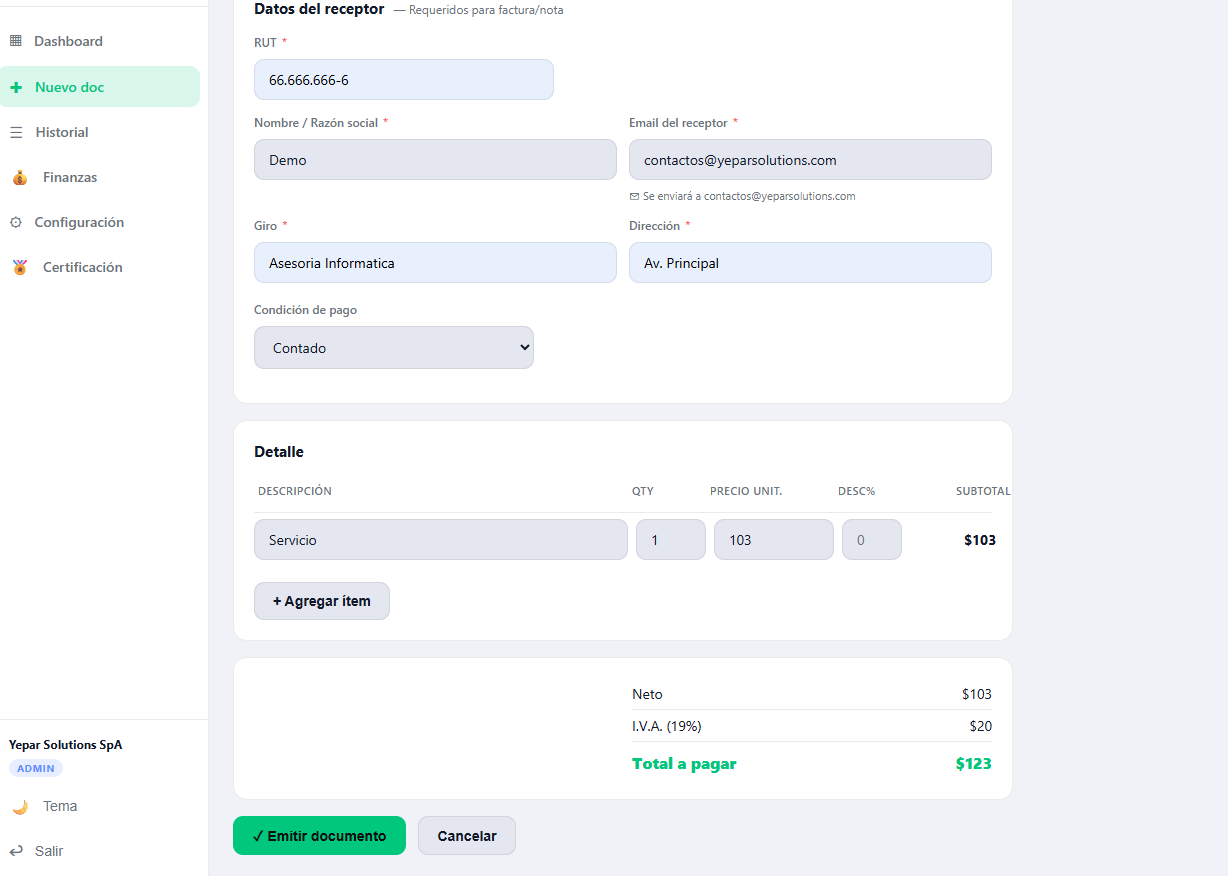
3 · Emite
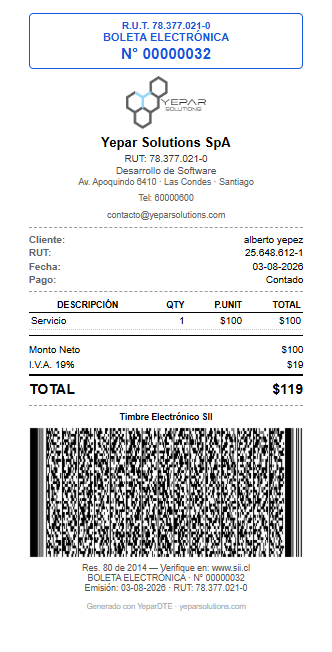
Dale a "✓ Emitir documento" y el documento se genera al instante. Las boletas se suelen imprimir en formato ticket:
Emitir una factura
La factura usa el mismo formulario que la boleta, con una diferencia: al ser nominativa, los datos del receptor son obligatorios.
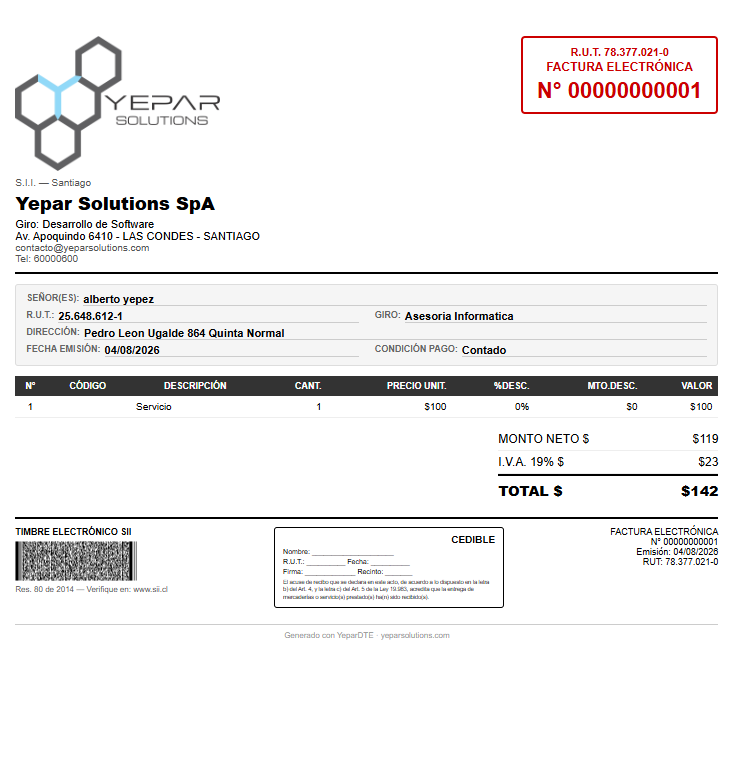
Elige "Factura electrónica" (o "Factura exenta" si va sin IVA) y completa el receptor: RUT, nombre o razón social, giro y dirección (los campos con *). El resto — precios neto / IVA incluido, detalle de ítems y totales — funciona igual que en la boleta. Al emitir, la factura sale en formato carta / A4:
Notas de crédito y débito
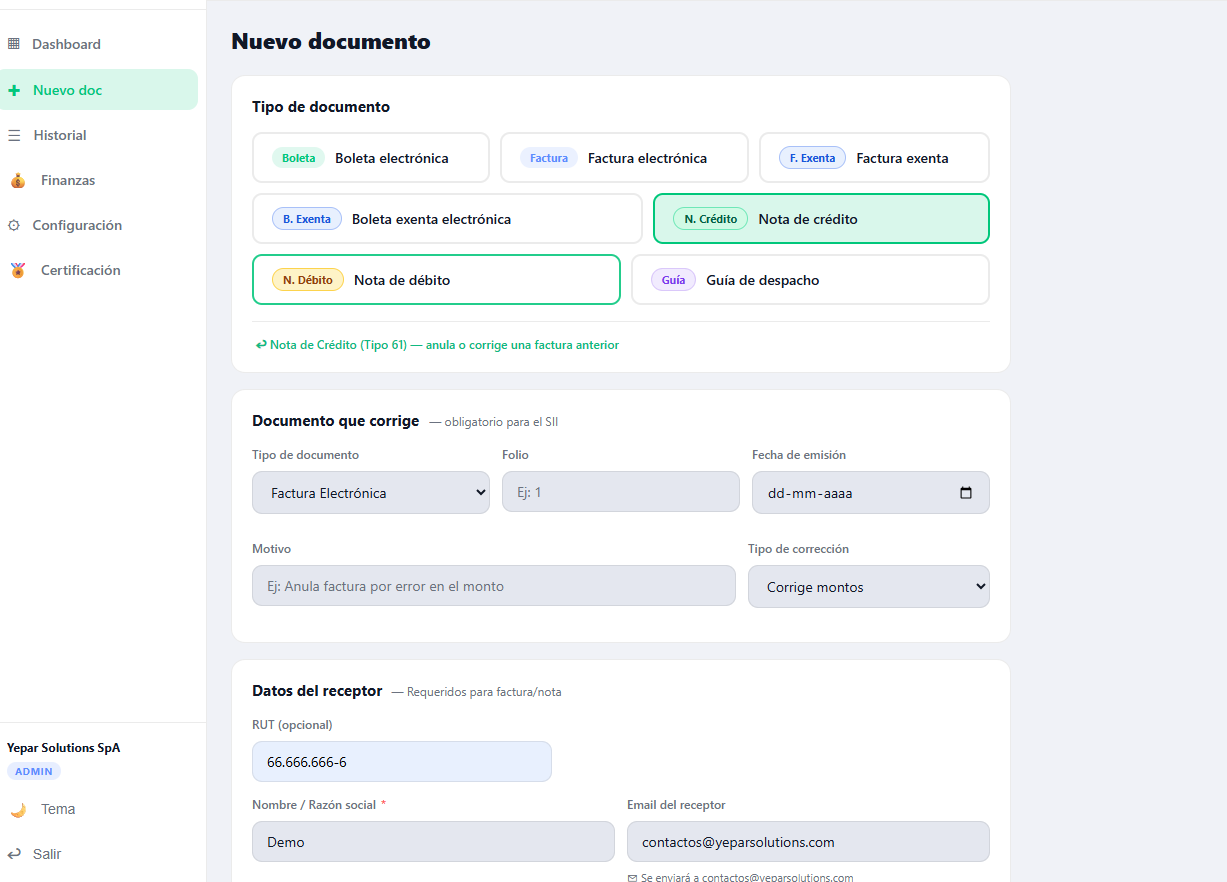
Las notas corrigen un documento ya emitido. La nota de crédito (tipo 61) anula o rebaja una factura; la nota de débito (tipo 56) aumenta su valor. Ambas deben referenciar el documento que corrigen.
El documento que corrige
Al elegir "Nota de crédito" o "Nota de débito" aparece el bloque "Documento que corrige" (obligatorio para el SII): indica el tipo de documento, su folio, la fecha de emisión, el motivo y el tipo de corrección (corrige montos, anula, etc.). El receptor y el detalle van igual que en una factura.
Resultado
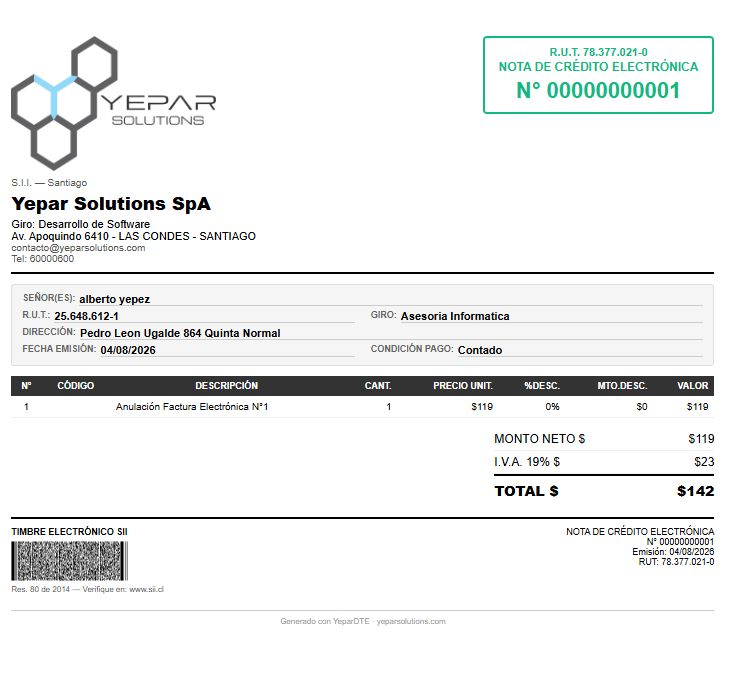
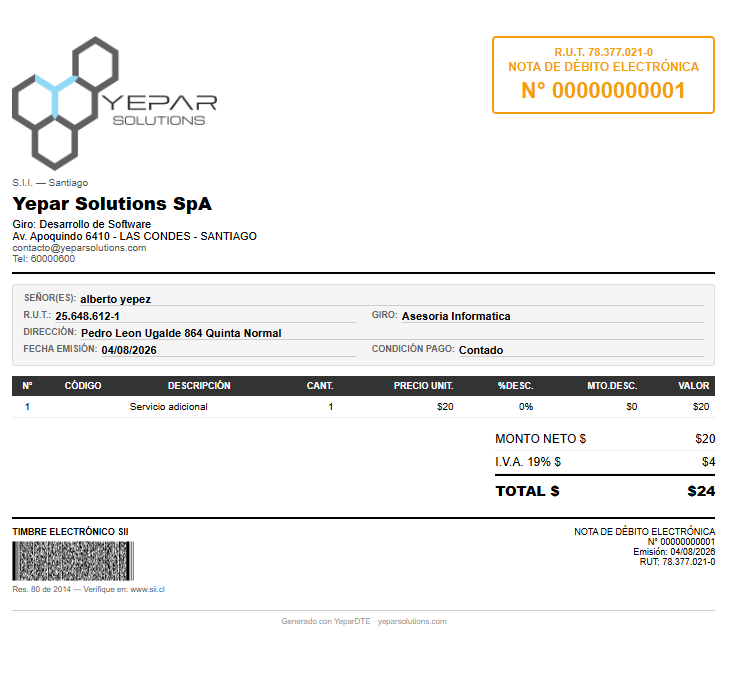
Así se ven una nota de crédito (que anula, por ejemplo, una factura) y una nota de débito (que agrega un monto):
Guía de despacho
La guía de despacho (tipo 52) documenta el traslado de mercadería, sin IVA.
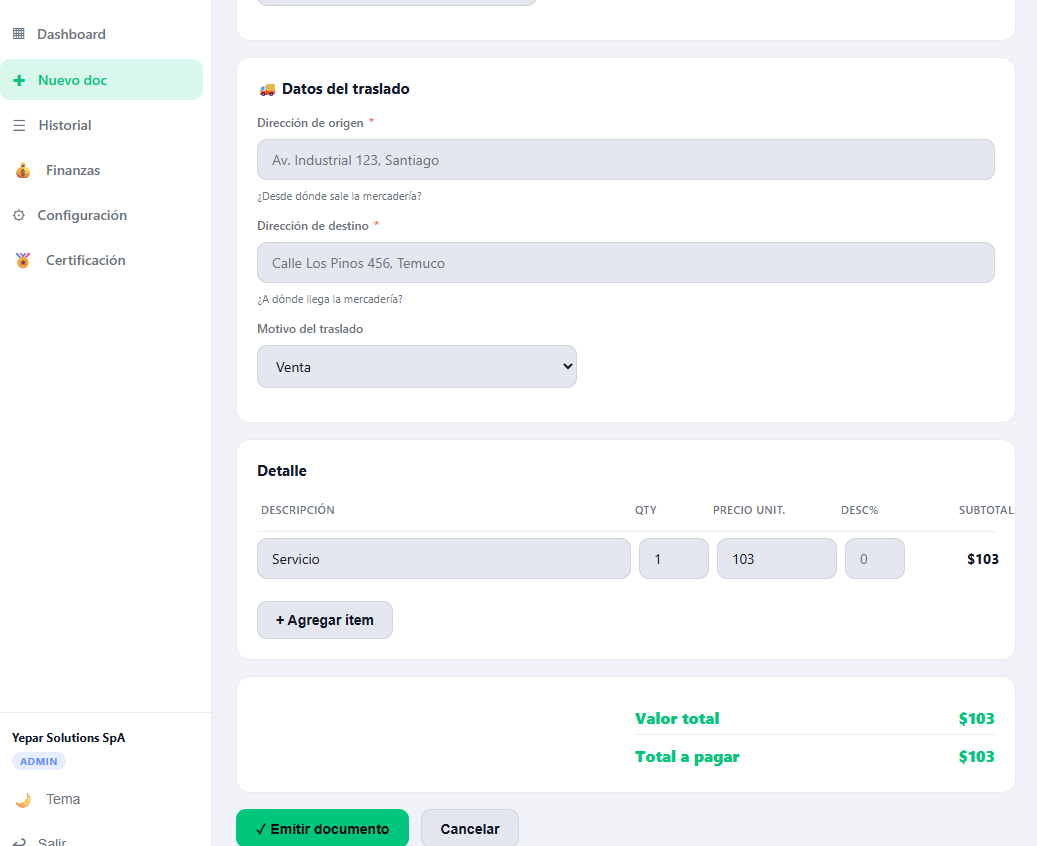
Elige "Guía de despacho" y completa el receptor. Lo distinto es el bloque "Datos del traslado": dirección de origen, dirección de destino y motivo del traslado (venta, traslado interno, etc.). Agrega el detalle de lo que trasladas y emite.
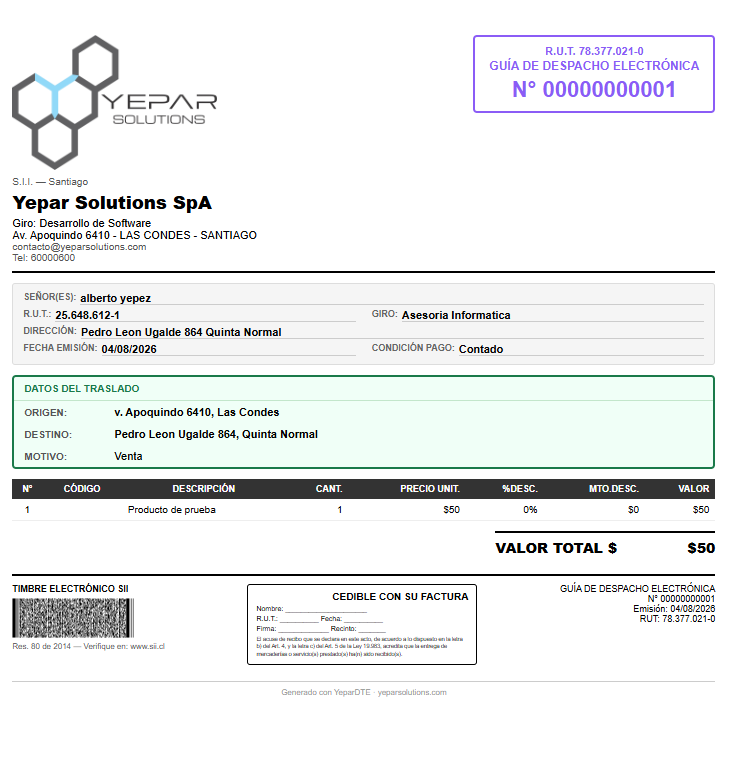
El documento resultante:
El panel (Dashboard)
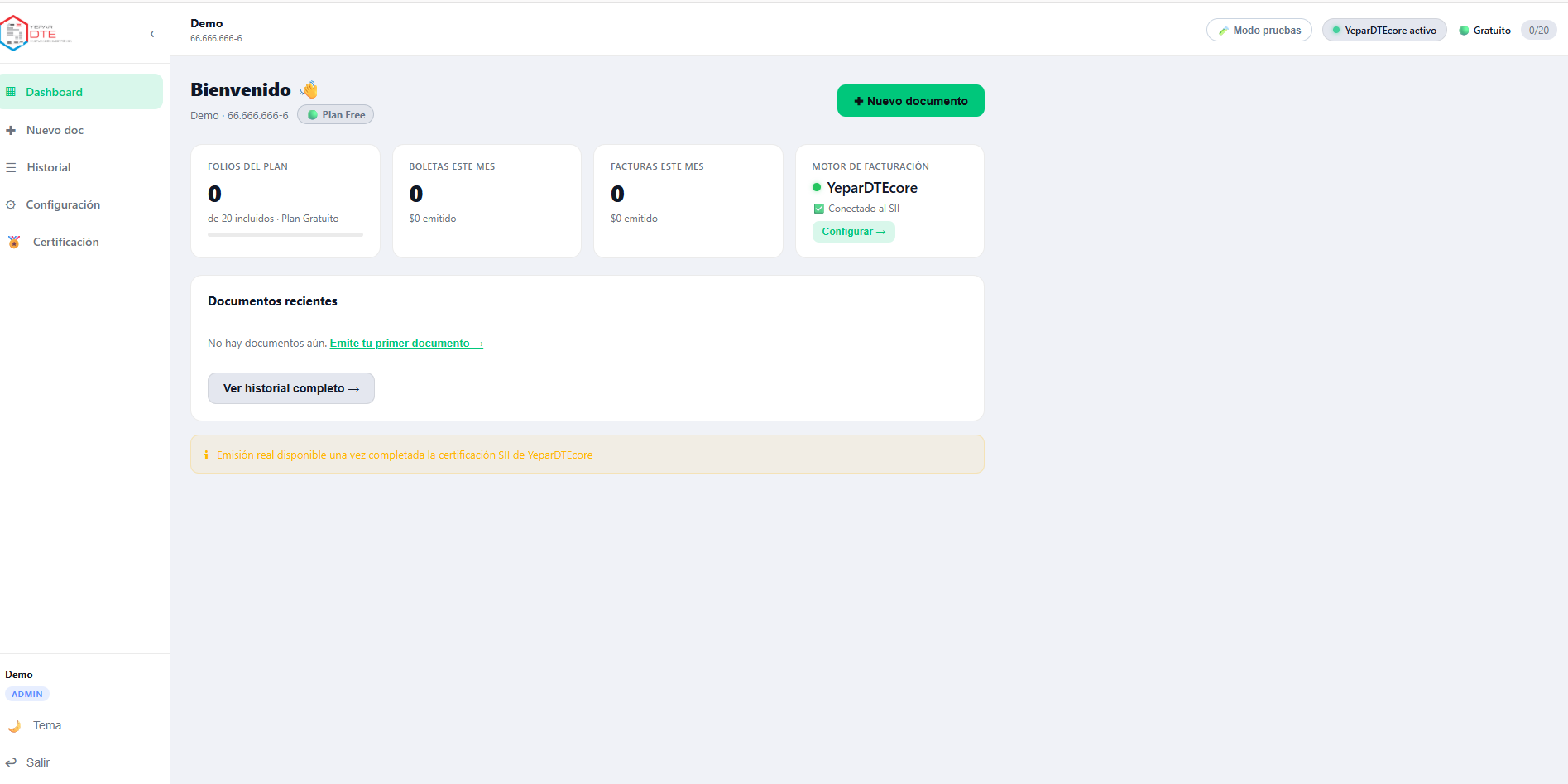
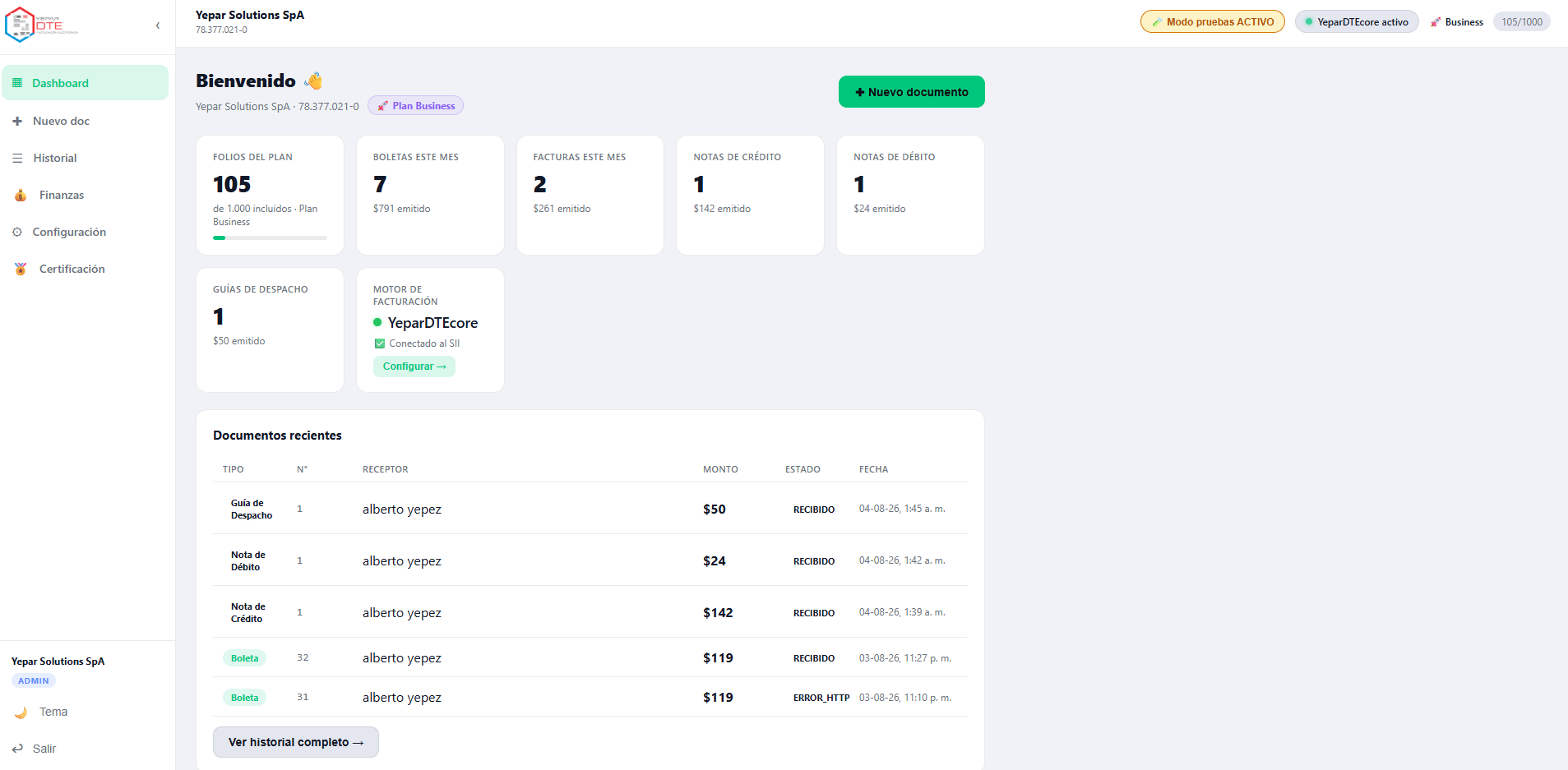
El Dashboard es tu pantalla de inicio: de un vistazo ves tus folios, los documentos del mes, el estado del motor y accesos rápidos. Lo que muestra depende de tu plan.
En el plan Free
Ves lo esencial: folios usados del plan (ej. 0 de 20), boletas y facturas del mes, y el estado del motor YeparDTEcore. Con "+ Nuevo documento" emites, y en "Documentos recientes" aparece tu historial.
En planes de pago
En Pro, Business y Enterprise el panel suma más tarjetas: notas de crédito, notas de débito y guías de despacho, además de una tabla de documentos recientes con tipo, N°, receptor, monto, estado y fecha. Arriba a la derecha ves tu plan y el contador de folios (ej. 105/1000). En estos planes también aparece la sección Finanzas en el menú.
Historial: consultar, descargar y enviar
En Historial ves todos tus documentos emitidos con su estado y su información, y desde ahí los descargas o se los envías al cliente.
La tabla de documentos
Cada fila muestra fecha, folio, tipo, receptor, TrackID (el identificador de seguimiento que entrega el SII al recibir el DTE), monto y estado. Arriba puedes buscar por receptor, N° o folio, filtrar por tipo y por fechas, y usar "Sincronizar con SII" para actualizar los estados.
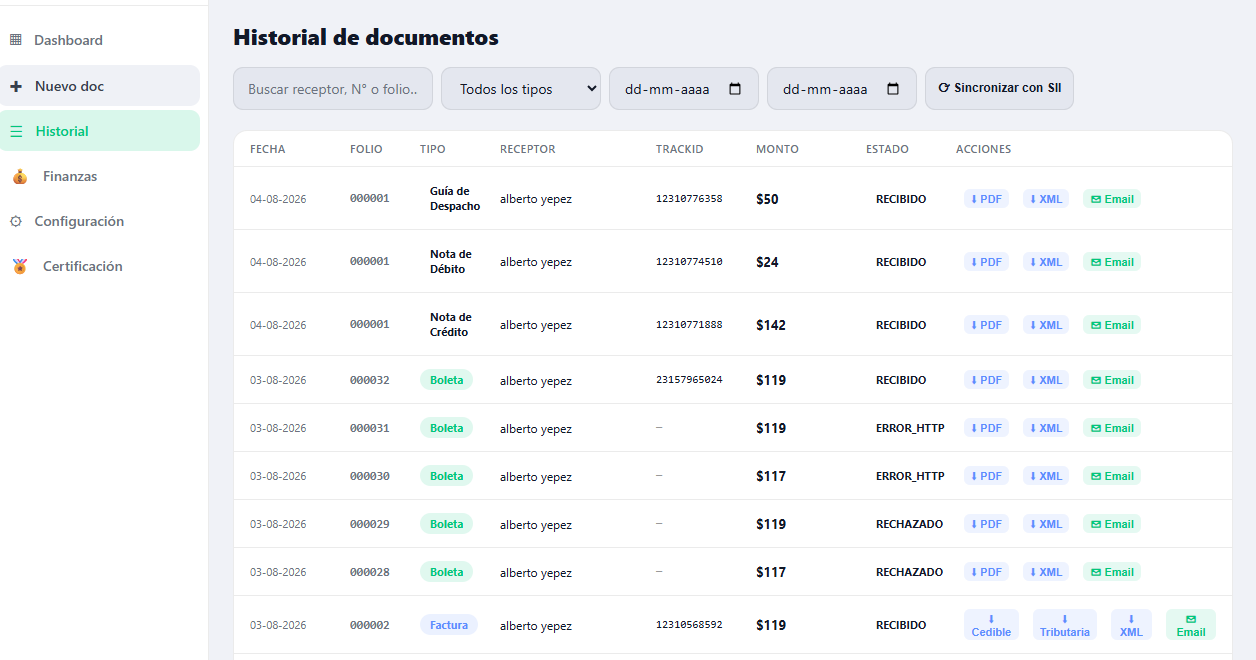
Los estados más comunes: RECIBIDO (el SII recibió el documento), RECHAZADO (el SII lo rechazó) y ERROR_HTTP (falló la comunicación al enviarlo — conviene reintentar o sincronizar). Cuando el envío es exitoso, la fila muestra su TrackID.
Descargar y enviar
En la columna Acciones de cada documento tienes: PDF (descarga el documento), XML (el archivo oficial del DTE, el que vale ante el SII) y Email (lo envía al correo del receptor que indicaste). En las facturas verás además Cedible y Tributaria — las dos copias del PDF.
Al descargar o imprimir el PDF eliges el formato según dónde lo vas a imprimir:
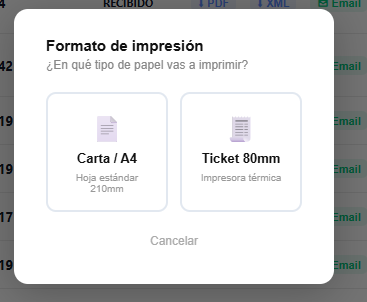
- ·Carta / A4 — hoja estándar (210 mm), para impresora normal. Es el formato de las facturas, notas y guías.
- ·Ticket 80 mm — para impresora térmica, ideal para boletas en punto de venta.
Módulo Finanzas y Libro de Ventas
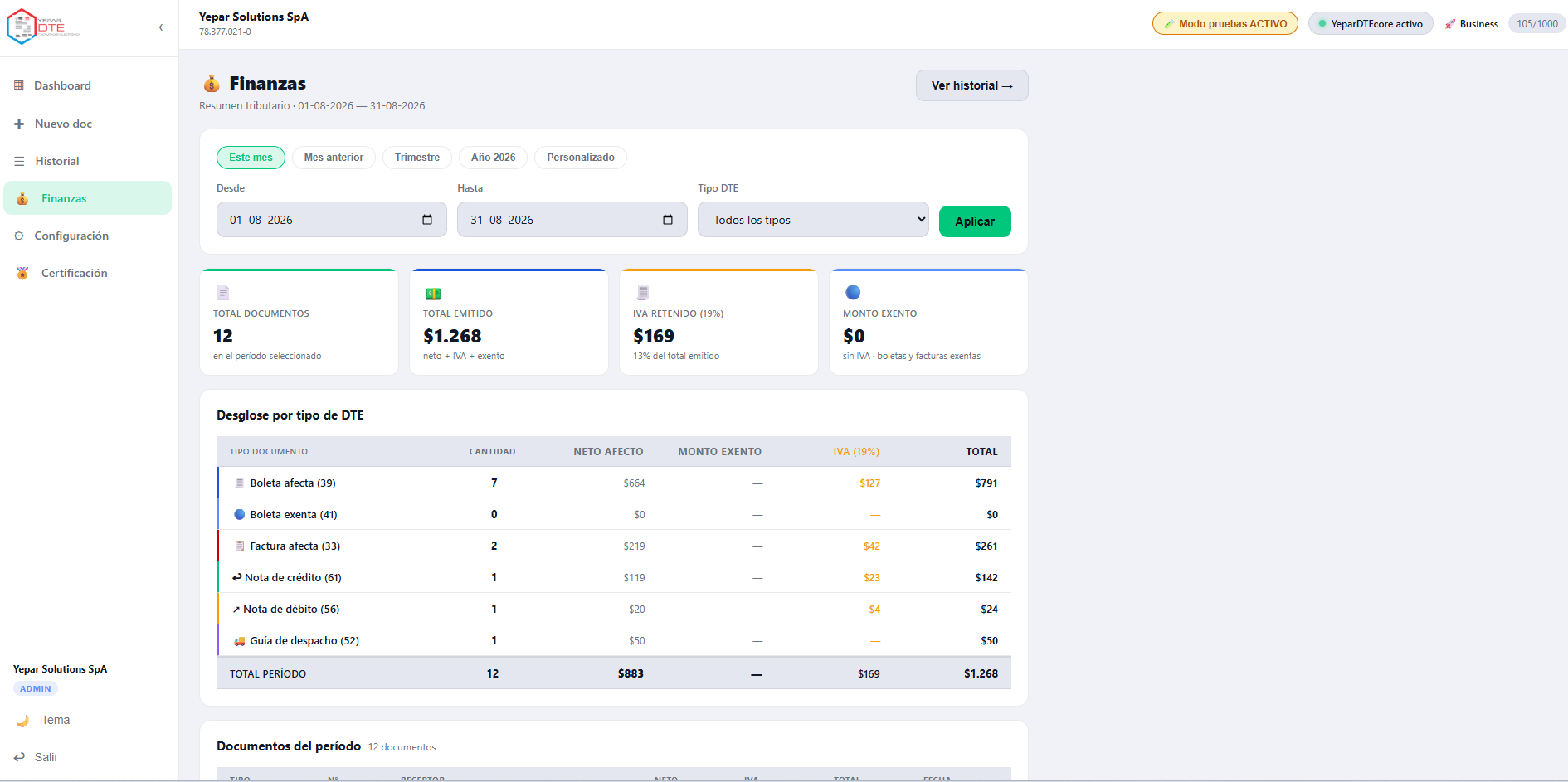
Desde el plan Pro, la sección Finanzas te da un resumen tributario de todo lo emitido y te arma el Libro de Ventas del mes para el SII.
Resumen tributario y desglose
Elige el período (este mes, mes anterior, trimestre, año o personalizado) y el tipo de DTE, y dale a "Aplicar". Arriba ves las tarjetas: total de documentos, total emitido (neto + IVA + exento), IVA (19%) y monto exento. Abajo, el "Desglose por tipo de DTE" separa boletas afectas/exentas, facturas, notas de crédito/débito y guías, con cantidad, neto, exento, IVA y total.
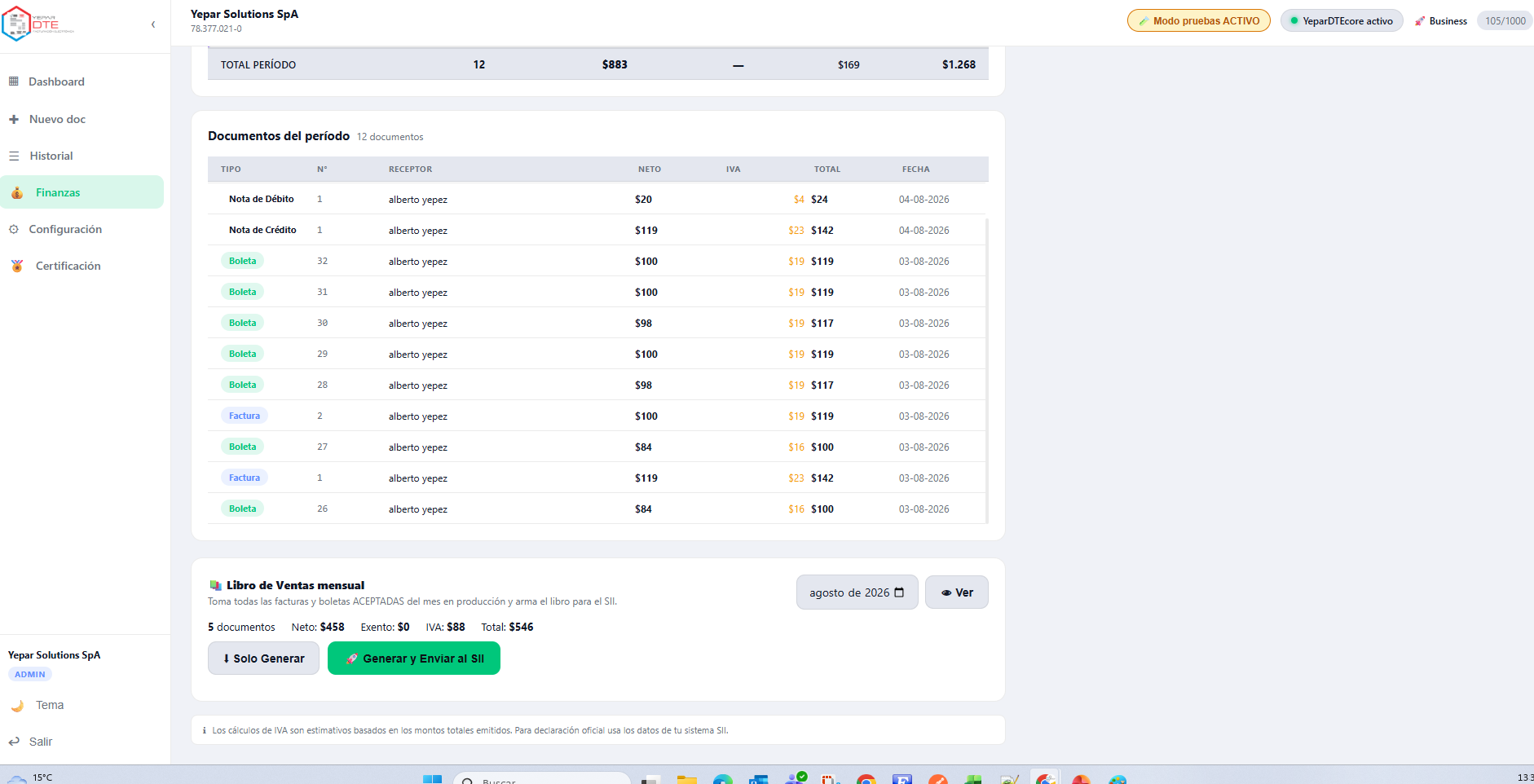
Documentos del período y Libro de Ventas mensual
Más abajo está la lista de documentos del período (tipo, N°, receptor, neto, IVA, total, fecha). Y al final, el Libro de Ventas mensual: elige el mes y dale a "Ver" para previsualizarlo — toma todas las boletas y facturas aceptadas del mes en producción y arma el libro. Con "Solo Generar" lo descargas, y con "Generar y Enviar al SII" lo envías directo.
Modo pruebas y producción
En la barra superior, el botón "Modo pruebas" te deja alternar entre emitir de verdad (producción) y emitir de prueba — sin gastar folios reales ni enviar nada al SII.

Con el botón apagado estás en producción: los documentos son reales y se validan ante el SII. Al hacer clic se pone en amarillo "Modo pruebas ACTIVO" y todo lo que emitas es de prueba. Vuelve a hacer clic para regresar a producción.

Preguntas frecuentes
Las dudas más comunes al usar YeparDTE. Toca cada pregunta para ver la respuesta.
¿Los documentos que emito tienen validez fiscal?
¿Cuánto demora certificarme y cuánto cuesta?
¿Qué diferencia hay entre Modo pruebas y producción?
¿Qué es un folio y qué es un CAF?
¿Qué pasa si me quedo sin folios del plan?
¿Cómo anulo o corrijo un documento ya emitido?
¿Puedo sumar a mi equipo?
¿Puedo emitir desde mi propio sistema (POS o ecommerce)?
¿En qué formato imprimo mis documentos?
Un documento quedó en RECHAZADO o ERROR_HTTP, ¿qué hago?
¿El logo que subo es el de mi empresa?
¿Cómo cambio de plan?
¿Necesito ayuda?
YeparDTE · Manual de usuario · yepardte.cl