Cómo certificarte como
emisor electrónico ante el SII
Antes de emitir un solo documento con validez fiscal real, el SII exige un proceso de certificación. Esta guía te lleva paso a paso, desde verificar que tu empresa califica hasta quedar habilitado como emisor electrónico.
Este proceso corresponde a la certificación de una empresa como emisor electrónico utilizando YeparDTE. La certificación se realiza ante el SII y puede requerir varias etapas y validaciones. YeparDTE facilita la generación y el envío de los documentos, pero la aprobación final corresponde al SII.
A lo largo del manual vas a ir saltando entre el portal del SII y la app de YeparDTE. Esta es la división, para que siempre sepas en cuál de los dos estás parado:
- Postulación
- Solicitud de CAF (folios)
- Resolución
- Set de pruebas
- TrackID de cada envío
- Declarar avance
- Subir certificado
- Configurar resolución
- Subir CAF
- Cargar TXT
- Generar DTE
- Generar libros
- Enviar al SII
- Descargar XML
Verifica que cumples los requisitos
Antes de invertir tiempo en el proceso, confirma que tu empresa efectivamente califica. Son dos condiciones, directo del SII:
- AHaber realizado y mantener vigente el trámite de inicio de actividades.
¿No lo has hecho, o quedó a medias? Retómalo aquí → - BCalificar como contribuyente de Primera Categoría (Art. 20 de la Ley sobre Impuesto a la Renta).
Consigue tu Certificado Digital
El Certificado Digital es tu identidad virtual ante el SII — con él te autenticas, postulas, y firmas cada documento tributario que emitas. No se obtiene ni en el SII ni dentro de YeparDTE: lo compras directamente a una empresa proveedora acreditada.
Empresas proveedoras acreditadas por el SII
Cualquiera de estas — acreditadas oficialmente según la Res. Ex. SII N° 09 de 2001:
Guárdalo bien apenas lo recibas
.p12/.pfx y su contraseña en un lugar seguro) antes de moverlo o subirlo a cualquier sistema, incluido YeparDTE.
Fuente: sii.cl — Certificado Digital
Postula ante el SII
Con el Certificado Digital en mano, el representante legal postula directo en el sitio del SII — este paso no pasa por YeparDTE, es un trámite propio del SII.
Al postular, vas a ingresar la información que el SII te solicite, y la verifica en línea. Si tu postulación se acepta, el SII te inscribe automáticamente en el ambiente de Certificación — ahí es donde vas a poder probar el envío de documentos sin que tengan validez fiscal real todavía.
Postular en el sitio del SII →Fuente: sii.cl — Postule aquí
Prepara tu ambiente de certificación
Con la postulación aceptada, quedas inscrito en el ambiente de Certificación del SII — pero antes de empezar a enviar sets de prueba, necesitas configurar tres cosas en YeparDTE. Todo se hace desde Configuración.
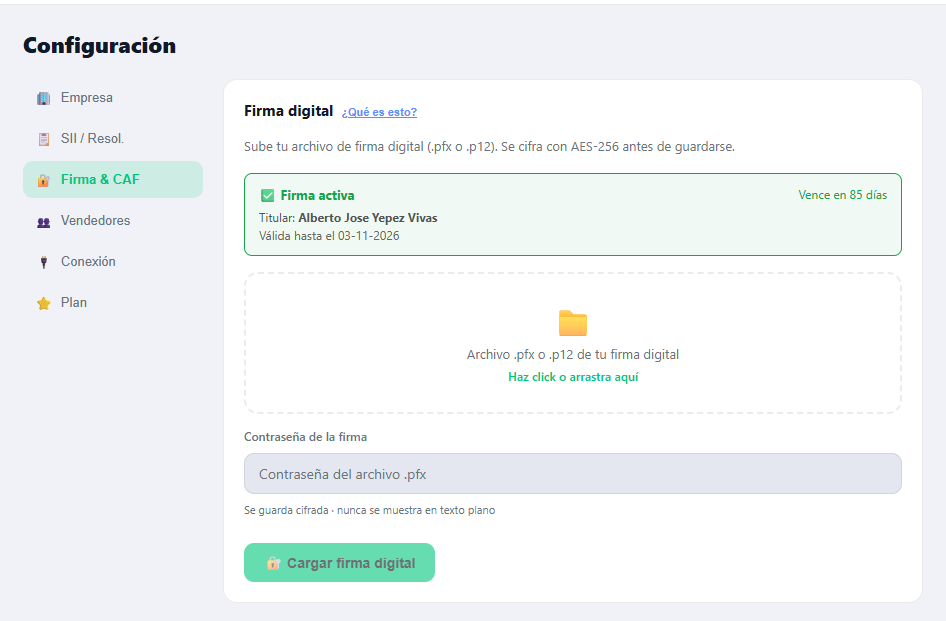
1. Sube tu Certificado Digital
En Configuración → Firma & CAF, sube el archivo .pfx o .p12 de tu
Certificado Digital (el que compraste en el Paso 2) junto con su contraseña.
Se cifra con AES-256 antes de guardarse — ni siquiera YeparDTE lo ve en texto plano después.
2. Configura la resolución de certificación
Desde el Ambiente de Certificación, entra a Consulta Emisores Electrónicos Autorizados e ingresa
el RUT de la empresa — te muestra el Número y Fecha de Resolución reales para certificación. El número suele
ser 0, pero mejor confirmarlo aquí que asumirlo. Con esos dos valores, ve a
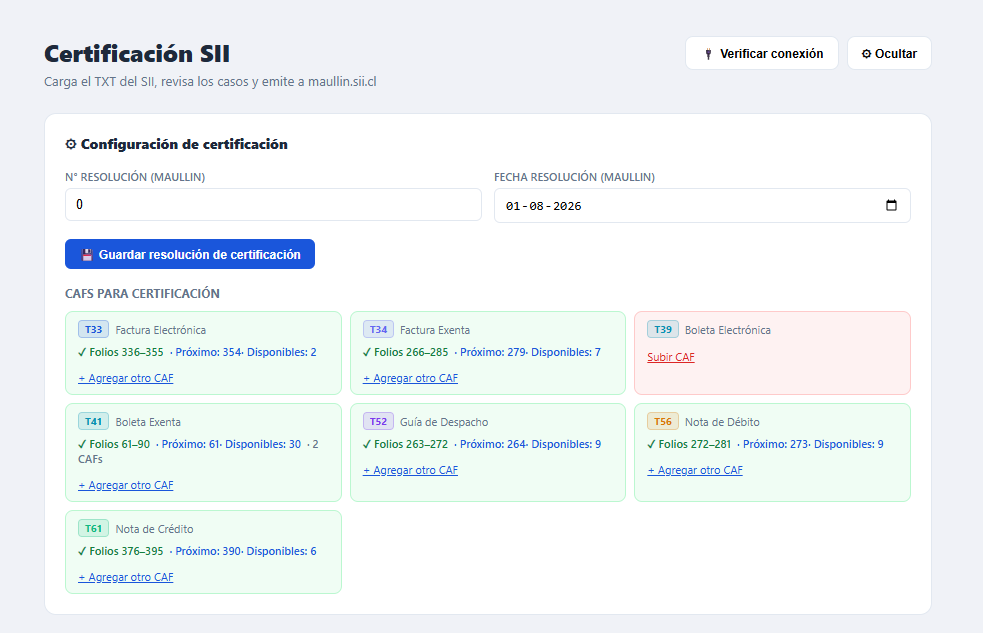
Configuración → SII / Resol. en YeparDTE y guárdalos ahí.
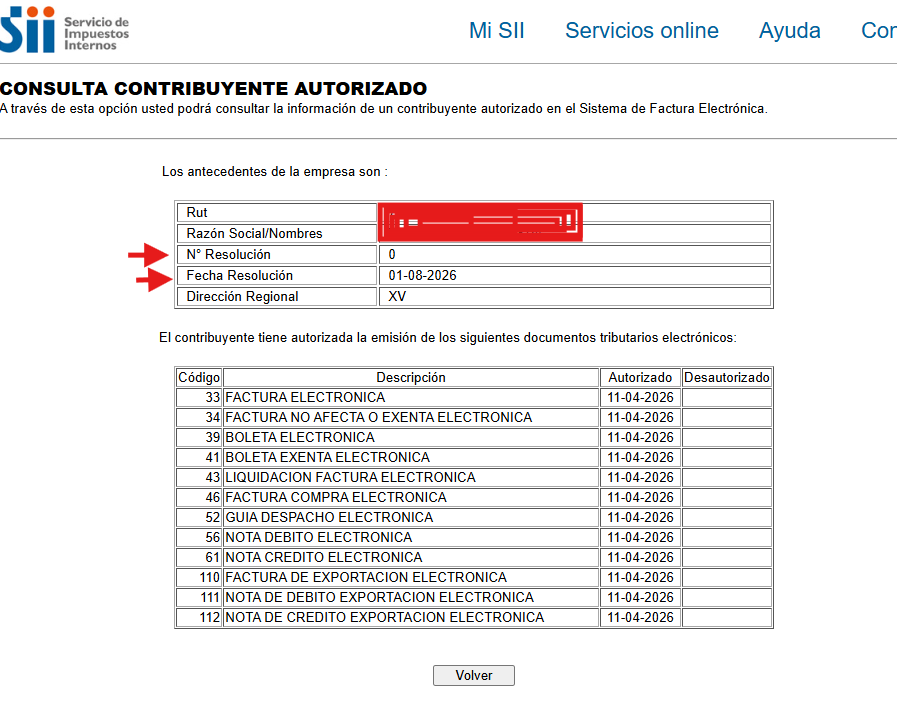
Esta misma pantalla también muestra qué tipos de documento tienes autorizados a certificar (Factura, Boleta, Guía, NC/ND, etc.) y desde cuándo.
3. Solicita y descarga tus folios (CAF) de certificación
Desde el mismo Ambiente de Certificación: Timbraje Electrónico → Solicitar Timbraje Electrónico → ingresa el RUT de la empresa → elige el tipo de folio y la cantidad → confirma y descarga.
Los folios que uses para certificar también son distintos a los de producción — son exclusivos para pruebas y nunca tienen validez fiscal real, sin importar cuántos emitas.
En la pantalla de Certificación de YeparDTE vas a ver una tarjeta por cada tipo de documento — Factura, Factura Exenta, Boleta, Boleta Exenta, Guía de Despacho, Nota de Débito, Nota de Crédito. Cada una tiene su propio botón para subir el CAF, y el sistema valida que el archivo corresponda exactamente a ese tipo — si intentas subir el CAF de Factura en la tarjeta de Boleta, lo va a rechazar. Cada tipo de documento necesita su propio CAF, subido en su propia tarjeta.
Basado en la configuración real de YeparDTE y en la navegación real del portal del SII.
El proceso de certificación
Una vez aceptada tu postulación, entras al ambiente de Certificación del SII — un entorno de pruebas donde puedes iterar libremente hasta que todo funcione, sin que nada tenga validez fiscal todavía. La certificación se compone de seis pasos, en este orden. En el sitio del SII los vas a ver con estos nombres oficiales: Set de prueba asignado por el SII, Set de Simulación, Set de intercambio de información, Envío de muestras de impresión, Declaración de cumplimiento de requisitos y Registro como emisor electrónico. Abajo los explicamos uno por uno — algunas pantallas de YeparDTE usan etiquetas más cortas (como «Intercambio de Información» o «Muestras Impresas»), pero corresponden a estos mismos pasos.
1. Set de Pruebas
El SII te genera un set de prueba dinámico: no es un archivo fijo e igual para todos, sino que se arma según los tipos de documento que elijas certificar (factura, boleta, guía de despacho, factura exenta, notas de crédito y débito) y es único para tu postulación. Tienes que construir y enviar esos documentos, y el SII los debe recibir sin rechazos ni reparos.
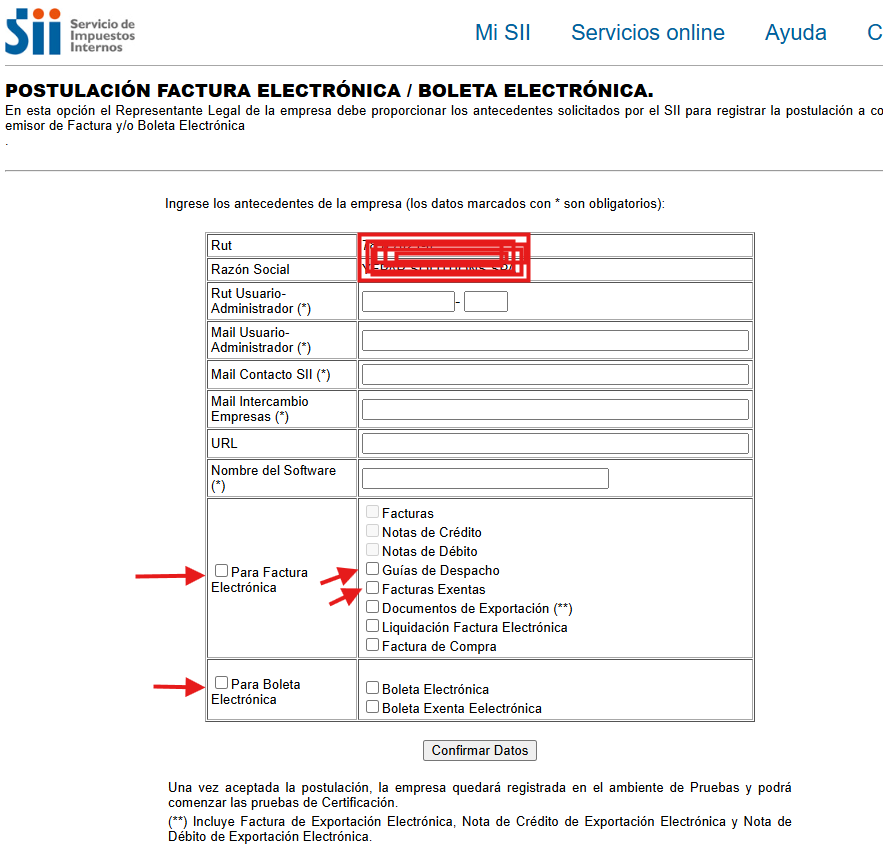
Cómo llenar los campos del formulario:
- ·Rut Usuario-Administrador: el RUT del representante legal.
- ·Los tres correos (Mail Usuario-Administrador, Mail Contacto SII, Mail Intercambio Empresas): usa el mismo correo en los tres, y que sea uno al que tengas acceso — el SII puede enviar ahí los resultados de la certificación. Se puede cambiar después.
- ·URL:
www.app.yepardte.cl - ·Nombre del Software:
YEPARDTE
Carga el set en YeparDTE
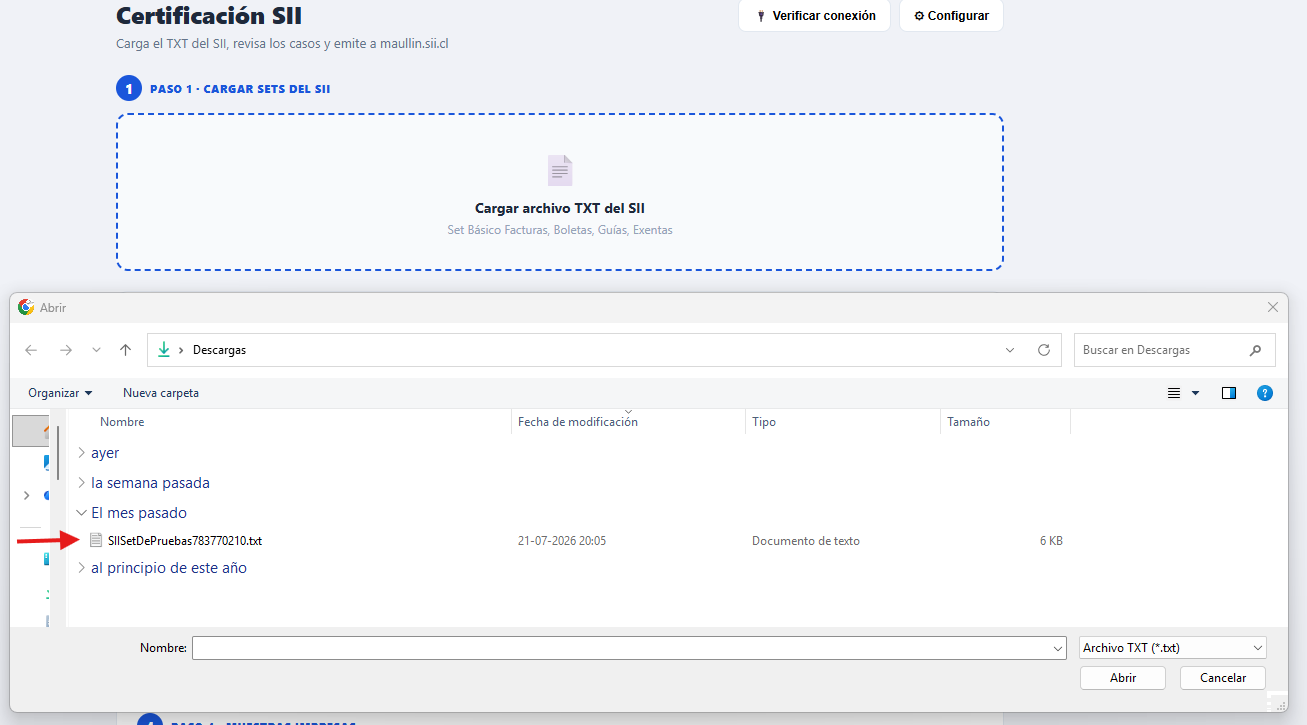
En la pantalla de Certificación de YeparDTE, sube el TXT que descargaste del SII en el recuadro "Cargar archivo TXT del SII".
Esto genera automáticamente todos los casos que tienes que emitir — en este ejemplo, 8 casos de Factura (facturas, notas de crédito y notas de débito), más las tarjetas de Libro de Ventas y Libro de Compras.
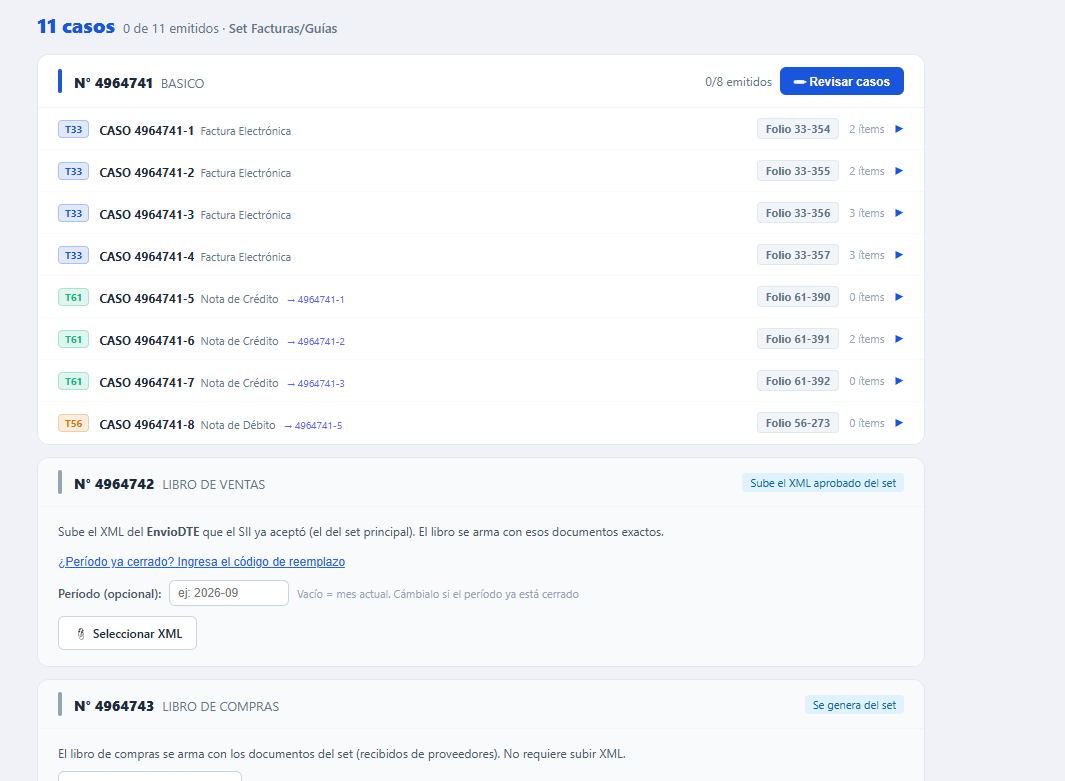
Dale a "Revisar casos" — se abre un modal caso por caso, ya con los datos casi completos. En la mayoría no hay que tocar nada.
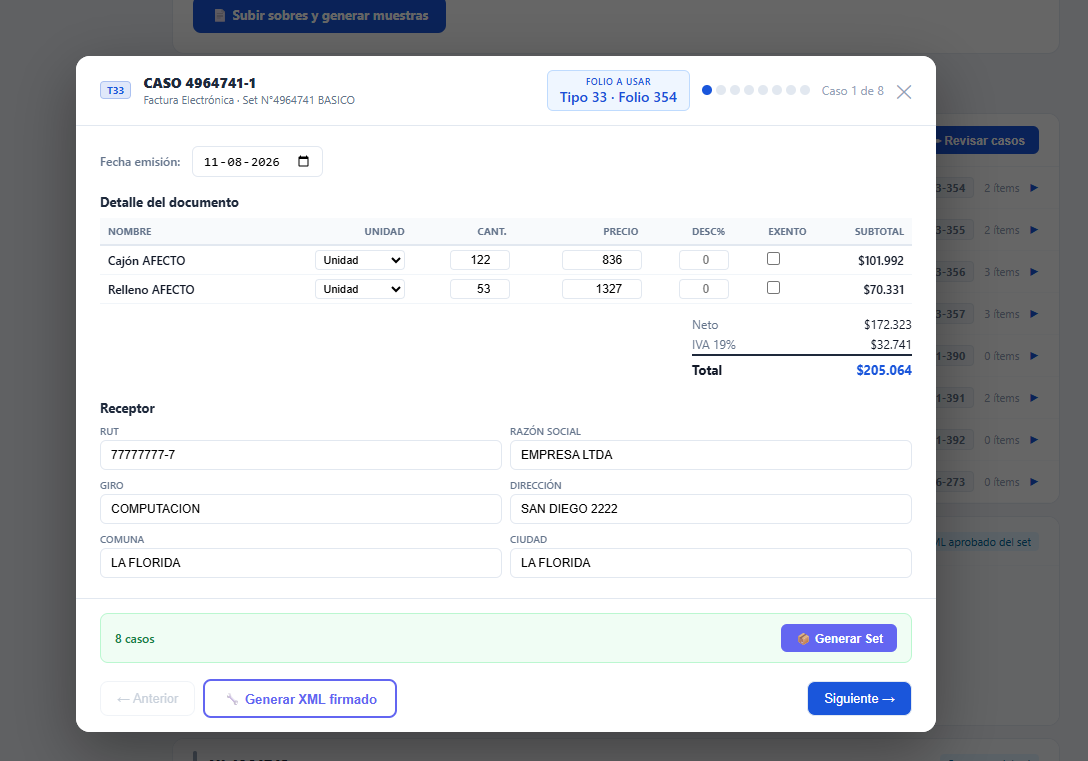
Antes — precio y descuento vacíos:
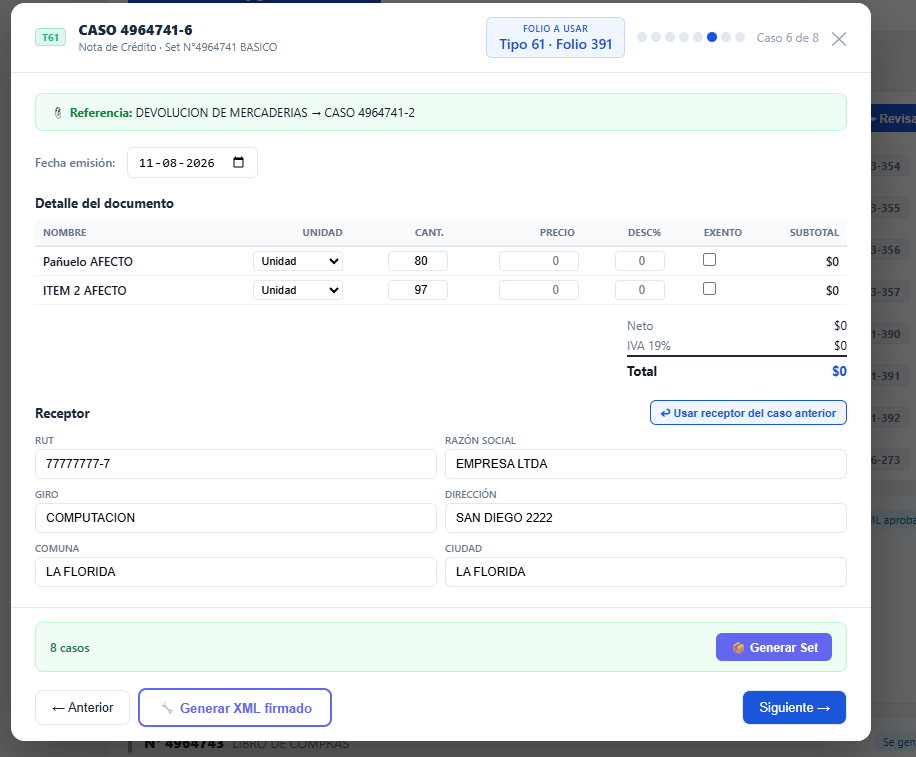
Después — copiados del Caso 2:
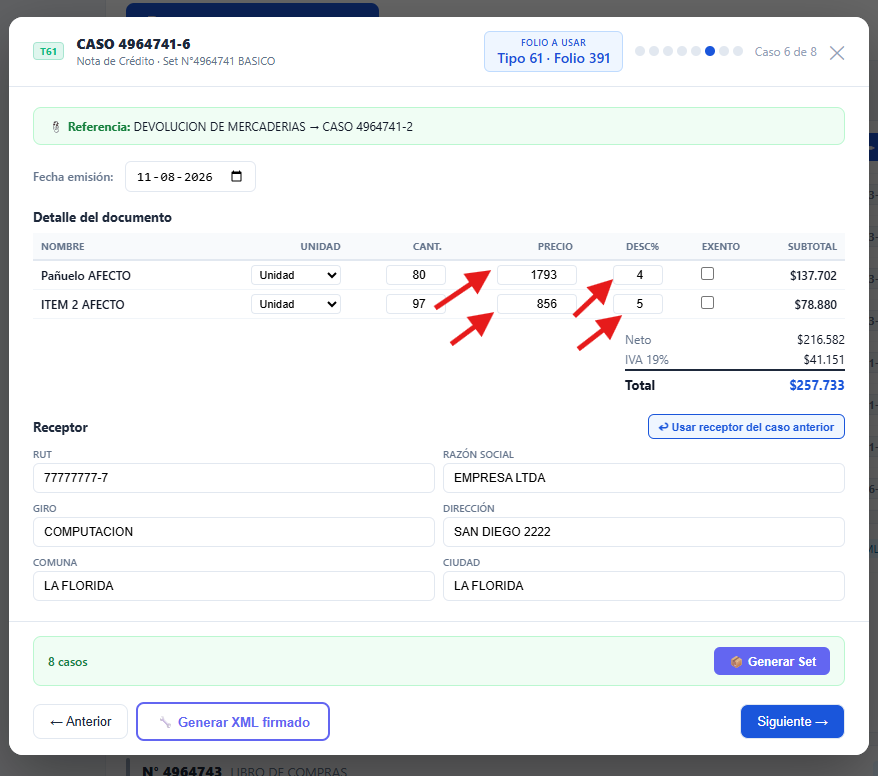
Al llegar al último caso, dale a "Generar Set".
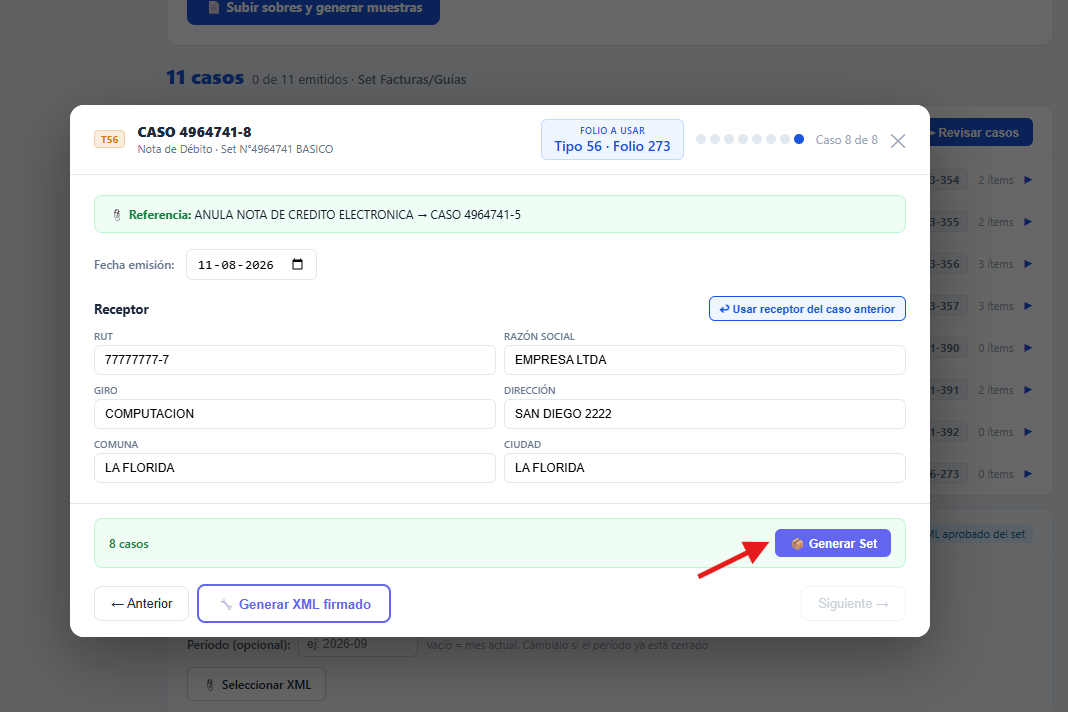
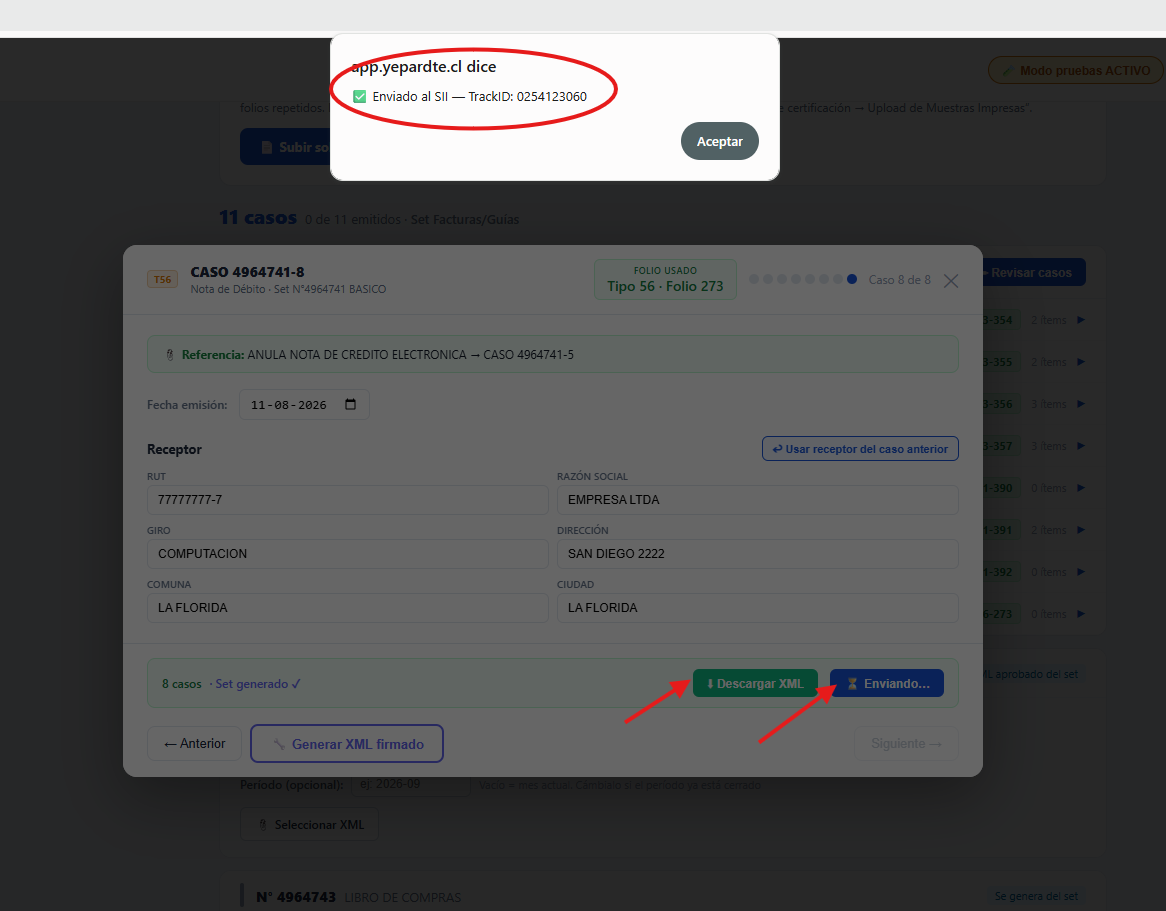
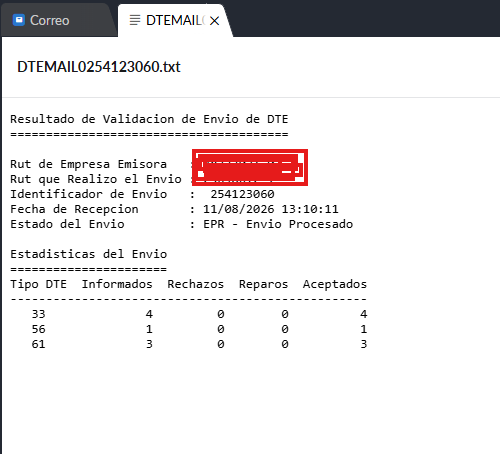
Poco después, el SII manda un correo con un archivo de validación — ábrelo para confirmar que todo se aceptó de verdad. Lo que importa son las columnas Rechazos y Reparos: si están en 0 en cada tipo de documento, el envío quedó perfecto.
El Libro de Ventas y el Libro de Compras del set
Junto a los casos de Factura, la pantalla también trae tarjetas para el Libro de Ventas y el Libro de Compras — hay que enviar los dos para que el Set de Pruebas quede completo.
Libro de Ventas: sube el mismo XML que descargaste al generar el set de facturas — el libro se arma directo con esos documentos.
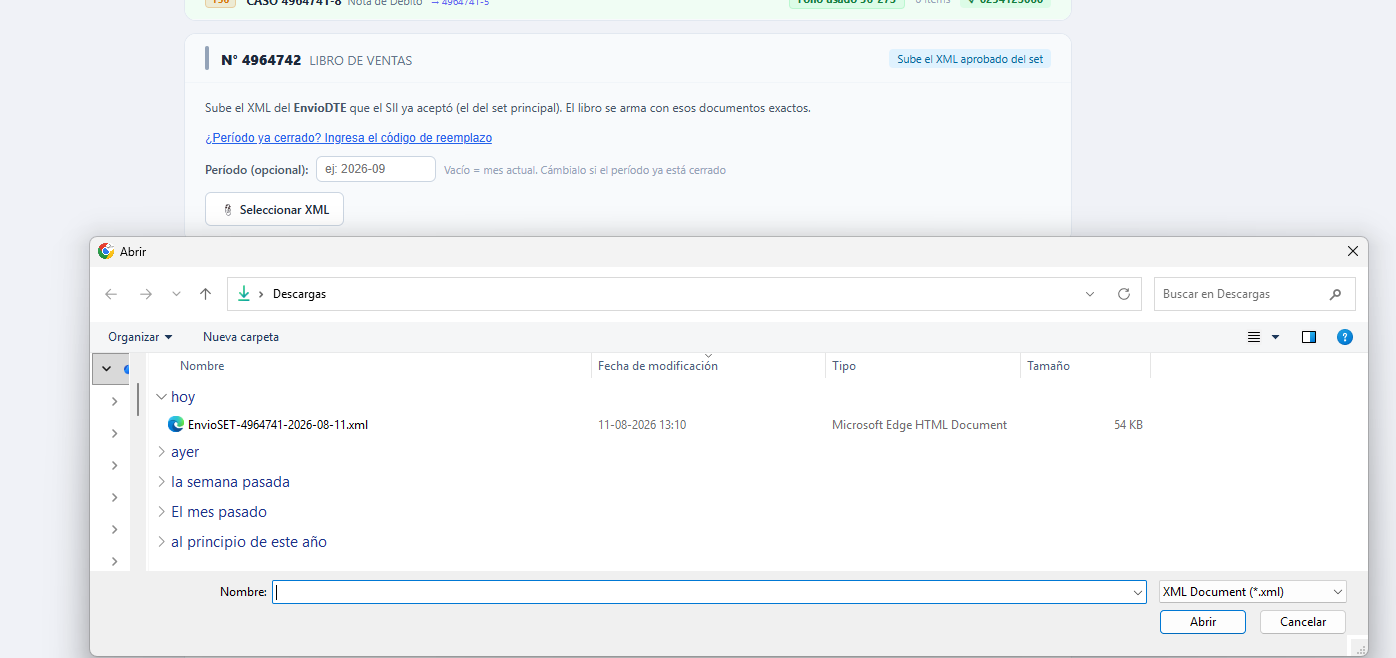
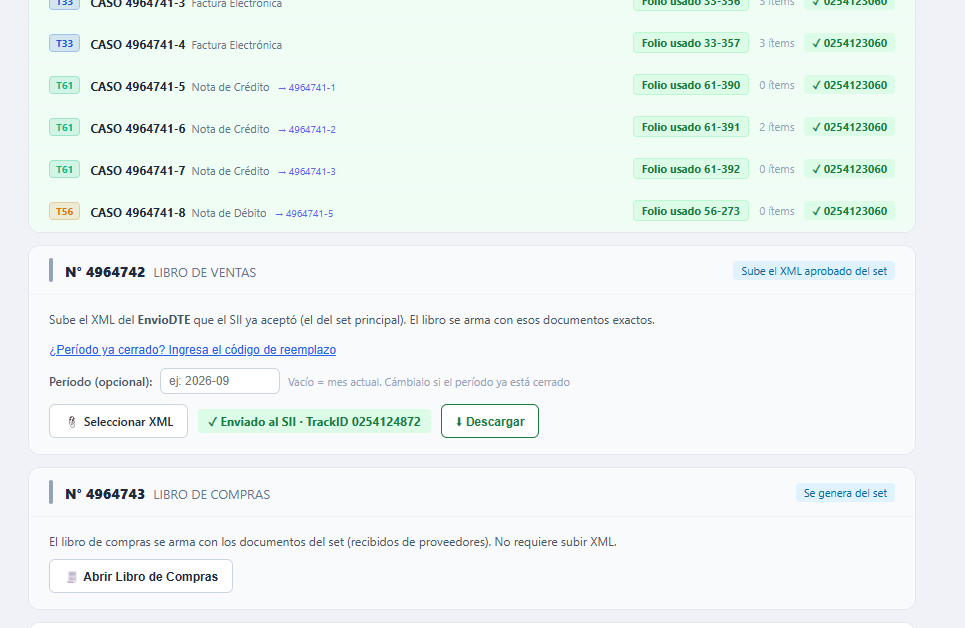
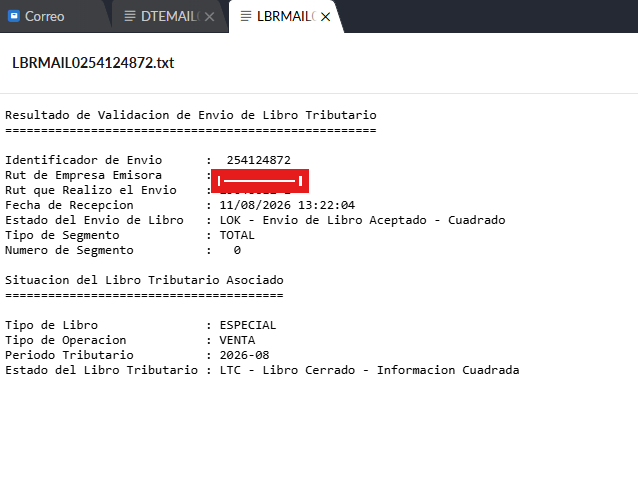
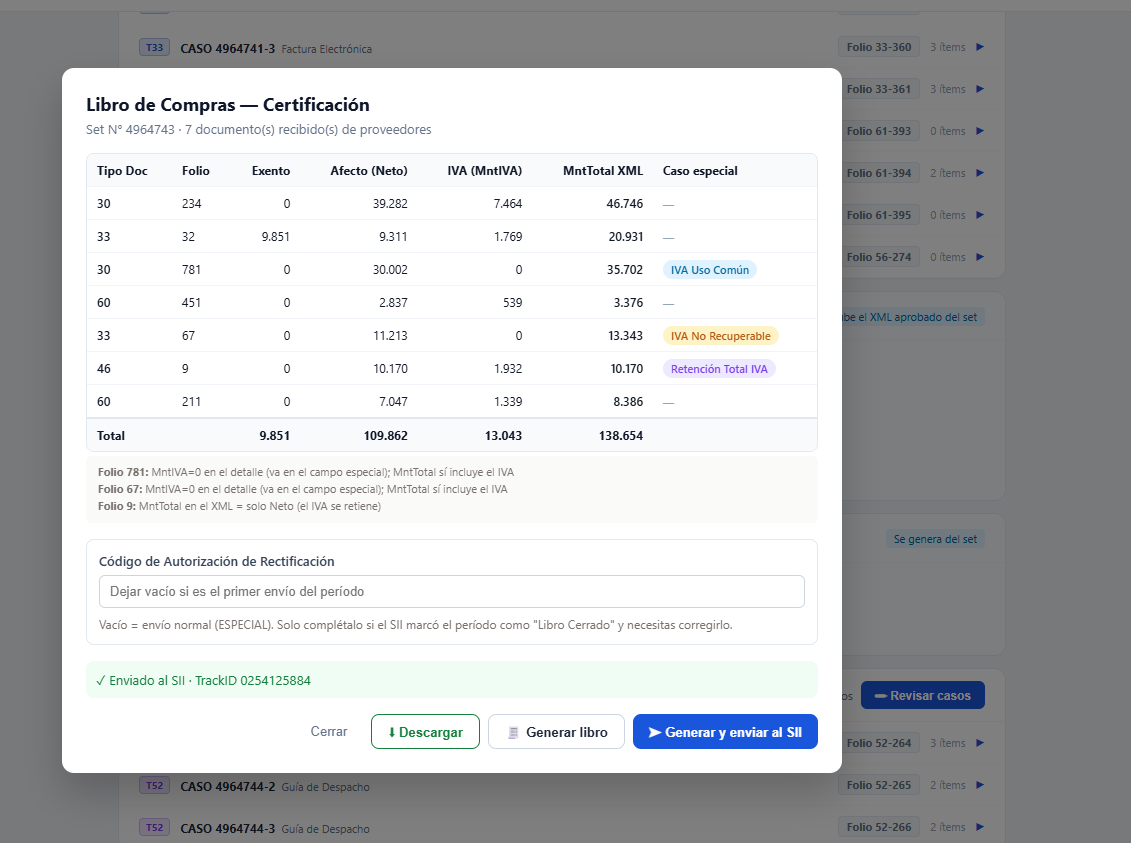
Genera y envía; te da un TrackID y un botón para descargar, y poco después, un correo de confirmación.
Libro de Compras: no se sube ningún archivo — dale a "Abrir Libro de Compras".
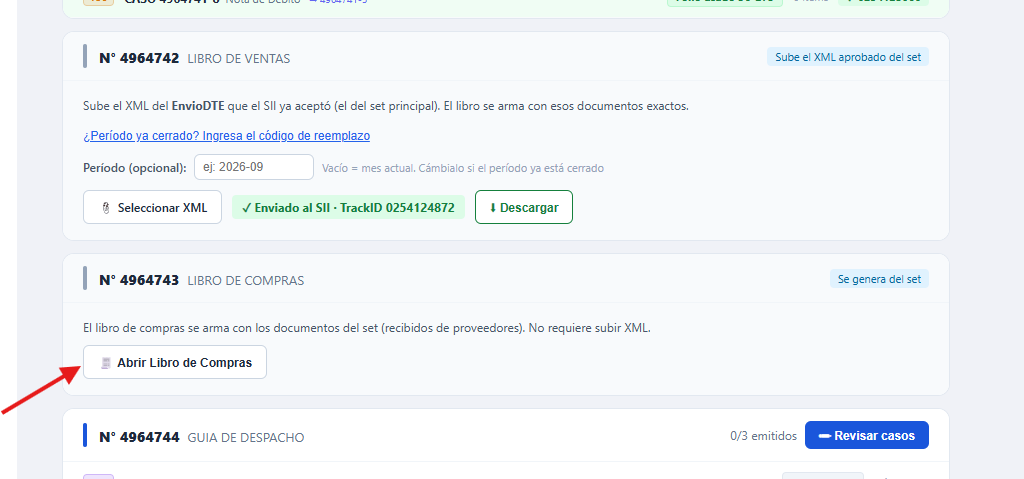
Se abre un modal con los documentos de proveedores ya armados (vienen incluidos en el set de certificación) — revísalos, y dale a "Generar libro".
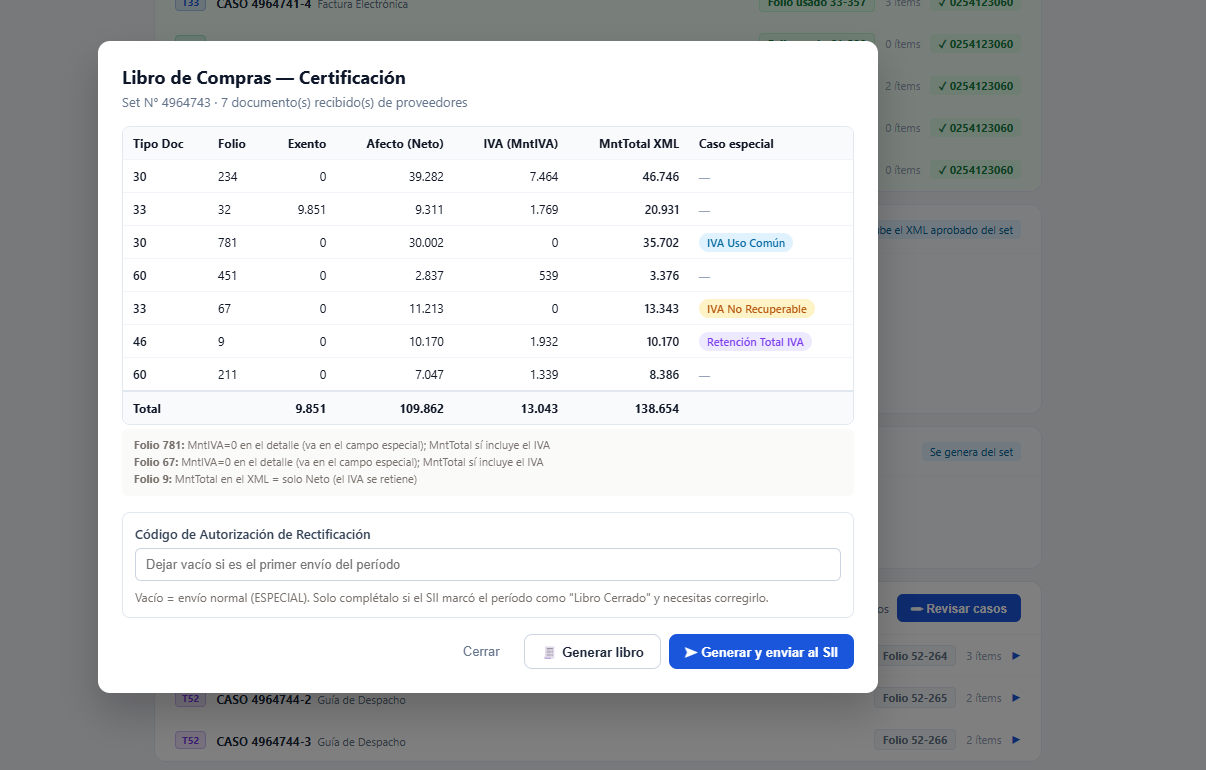
Descárgalo, y luego "Generar y enviar al SII" — mismo resultado: TrackID y correo de confirmación.
Guía de Despacho y Libro de Guías
Mismo mecanismo: dale a "Revisar casos" y el modal ya viene con todo cargado. Antes de avanzar, verifica que el RUT del receptor en el primer caso coincida con el RUT de tu propia empresa — ese caso representa un traslado interno (de la misma empresa), no una venta a un tercero.
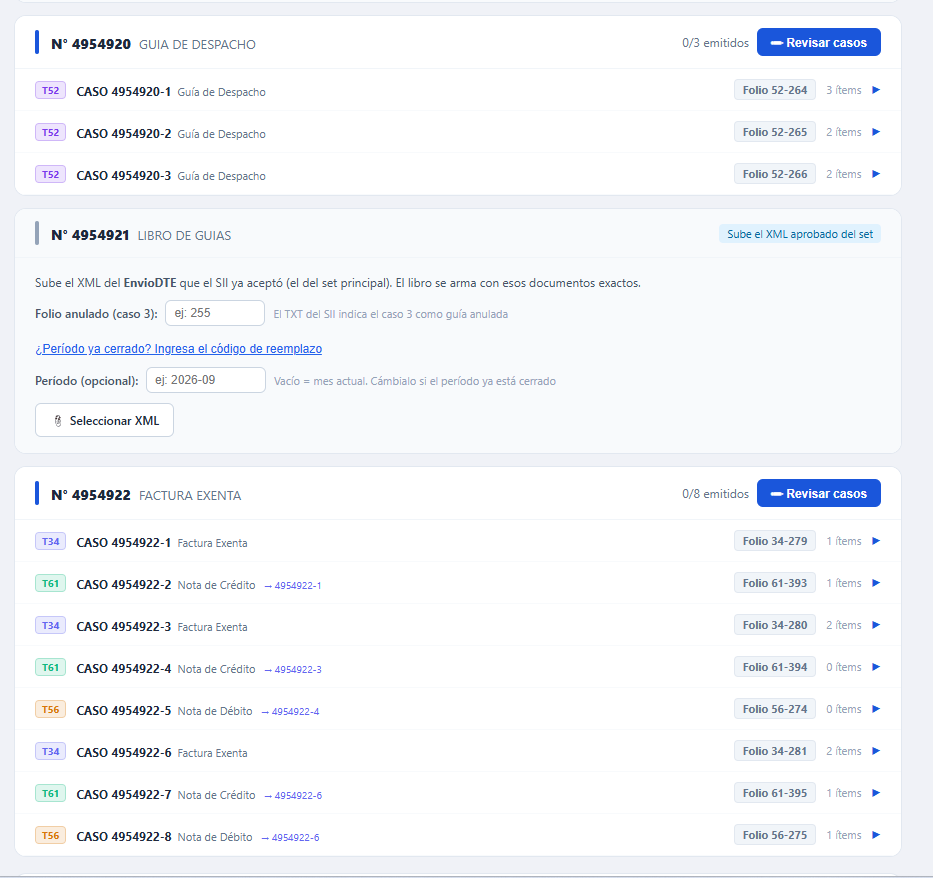
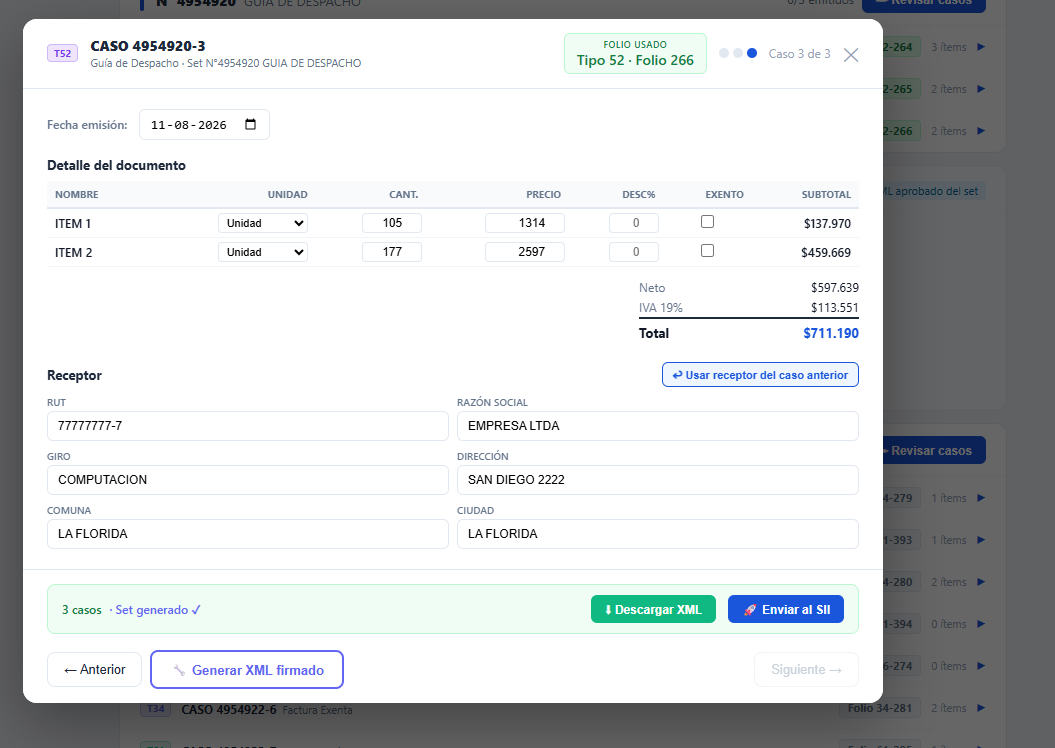
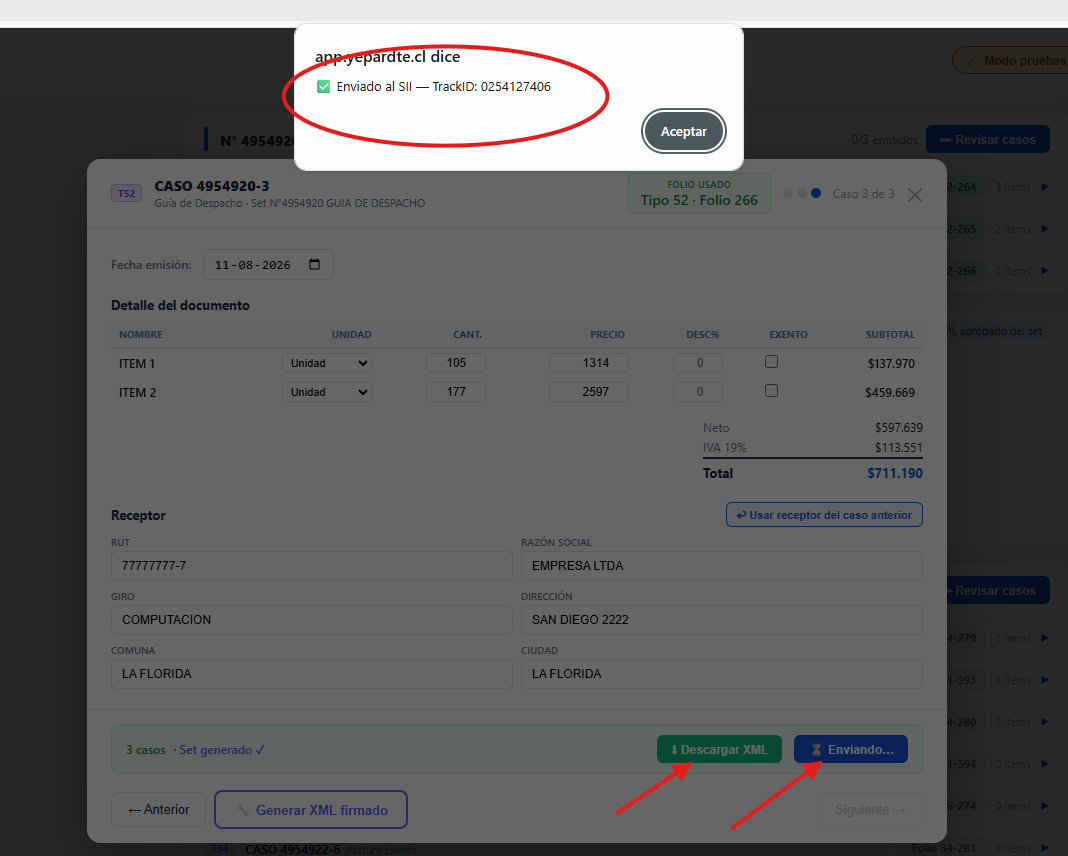
Genera el set, descarga el XML, y envía al SII — igual que en los casos anteriores.
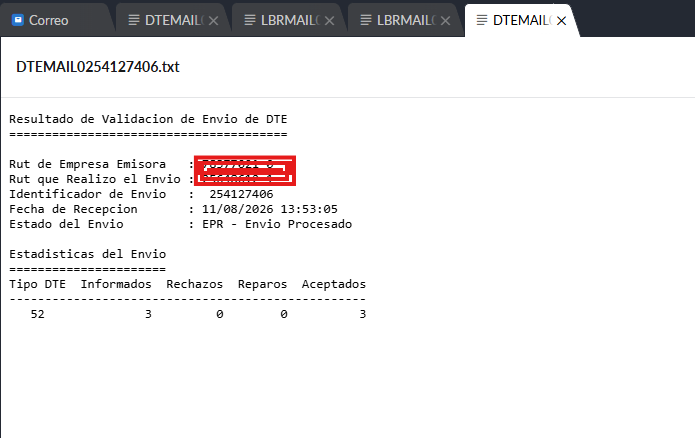
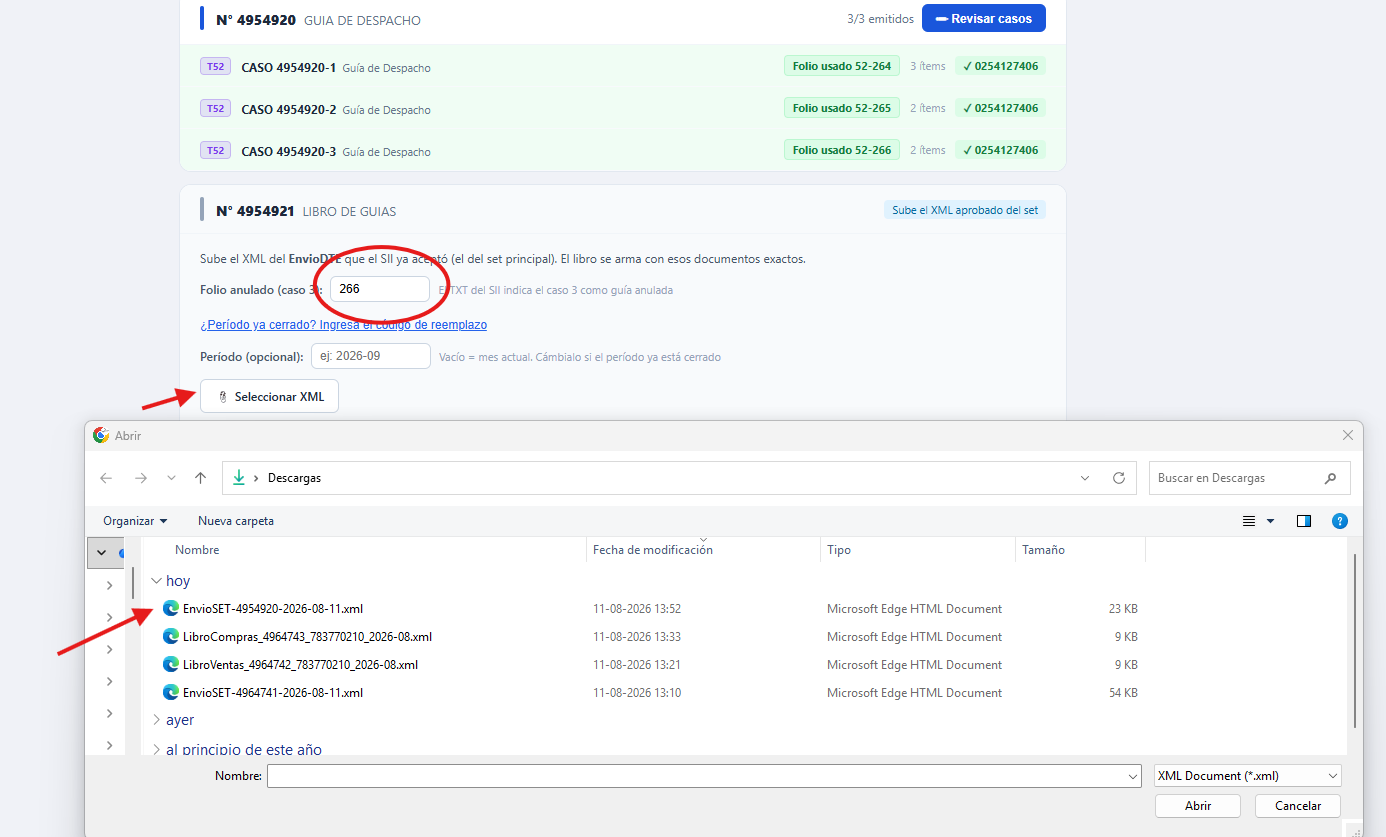
Para el Libro de Guías: en el campo "Folio anulado (caso 3)" coloca el número de folio que anotaste (solo el número, sin el "52-" adelante) — el TXT del SII marca ese caso específico como guía anulada para efectos del libro, aunque se haya emitido normalmente. Después sube el XML de guías que descargaste, genera y envía.
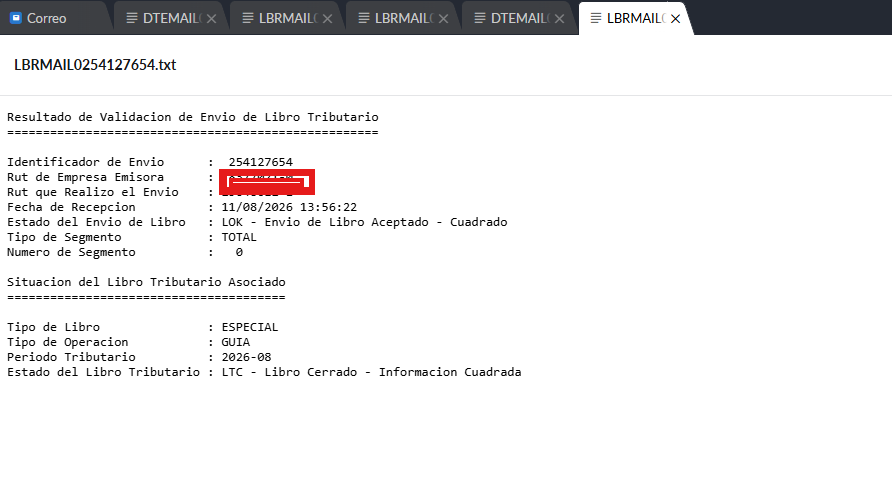
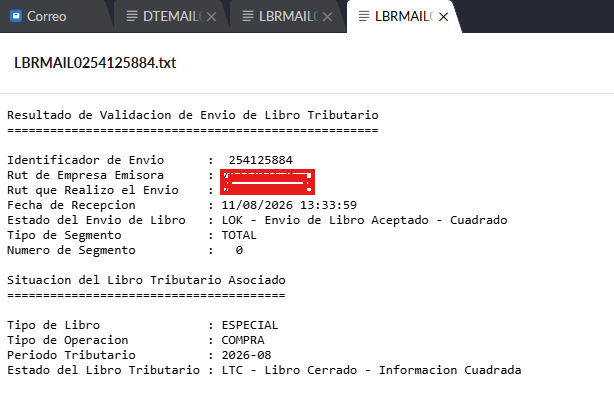
Estado del Envío de Libro: LOK - Envío de Libro Aceptado - Cuadrado — eso confirma que el SII
recibió el libro y que cuadra con los documentos del set.
Factura Exenta (último grupo del Set de Factura)
Mismo mecanismo de siempre: "Revisar casos" abre el modal con todo prellenado.
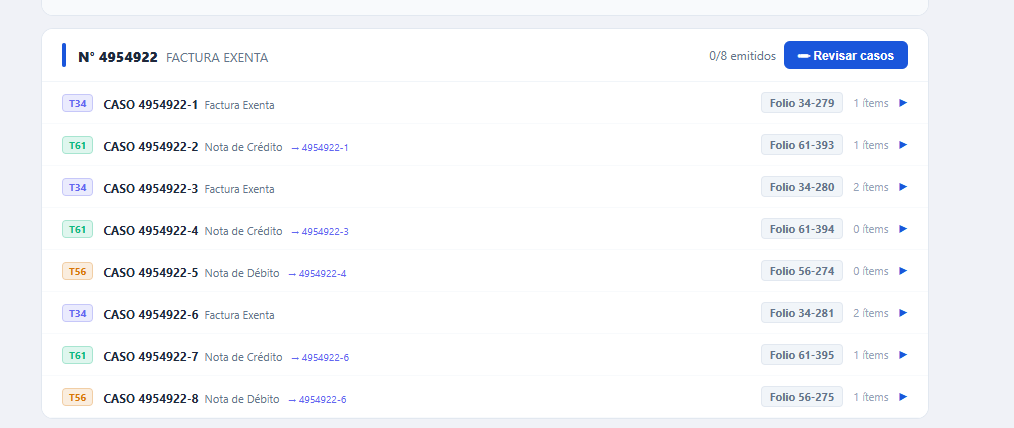
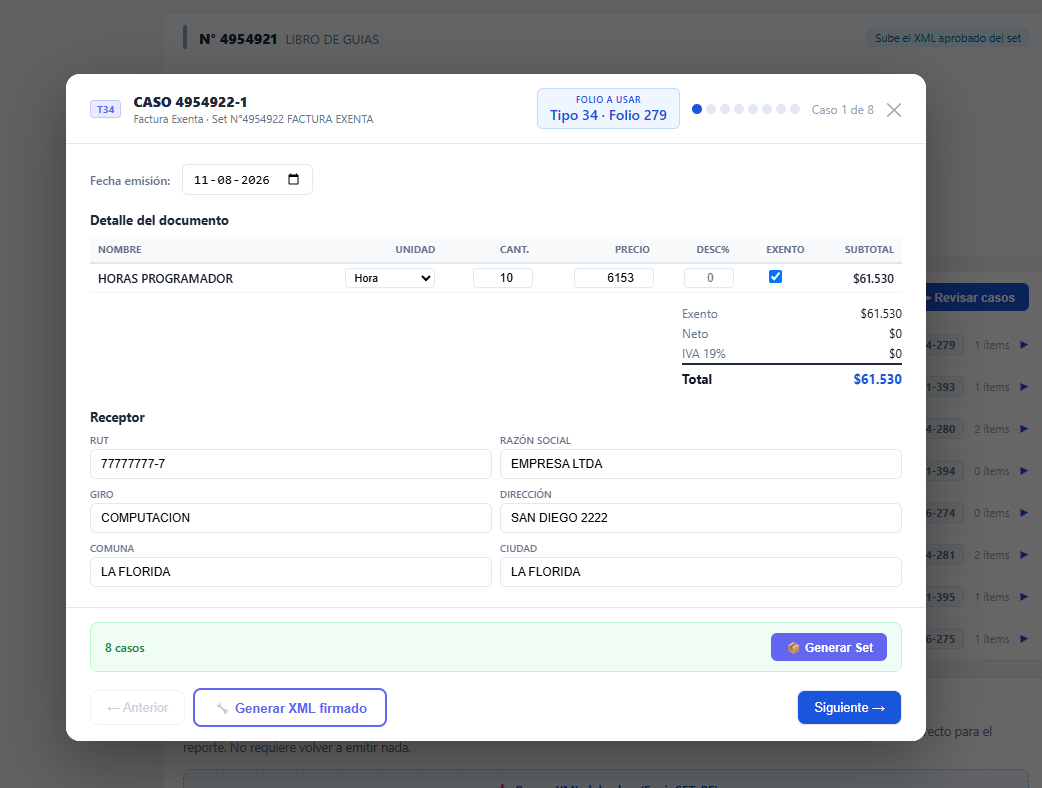
Antes — Unidad y Cantidad sin copiar:
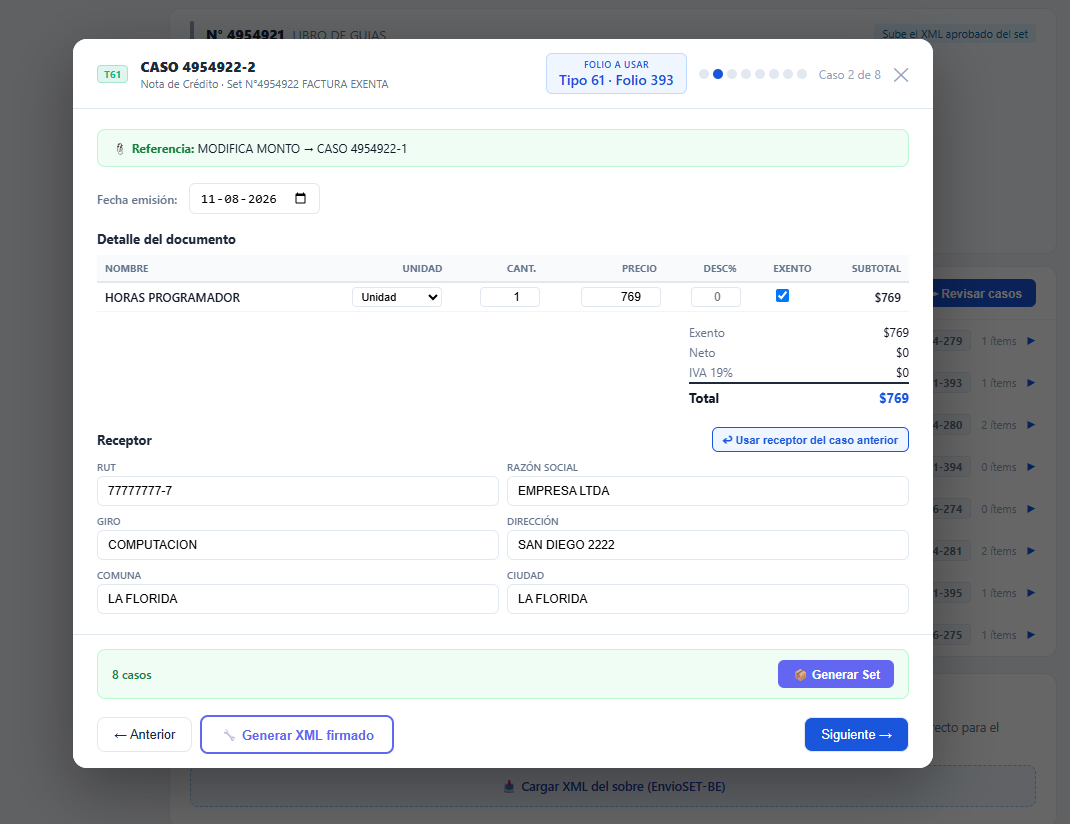
Después — copiados del Caso 1:
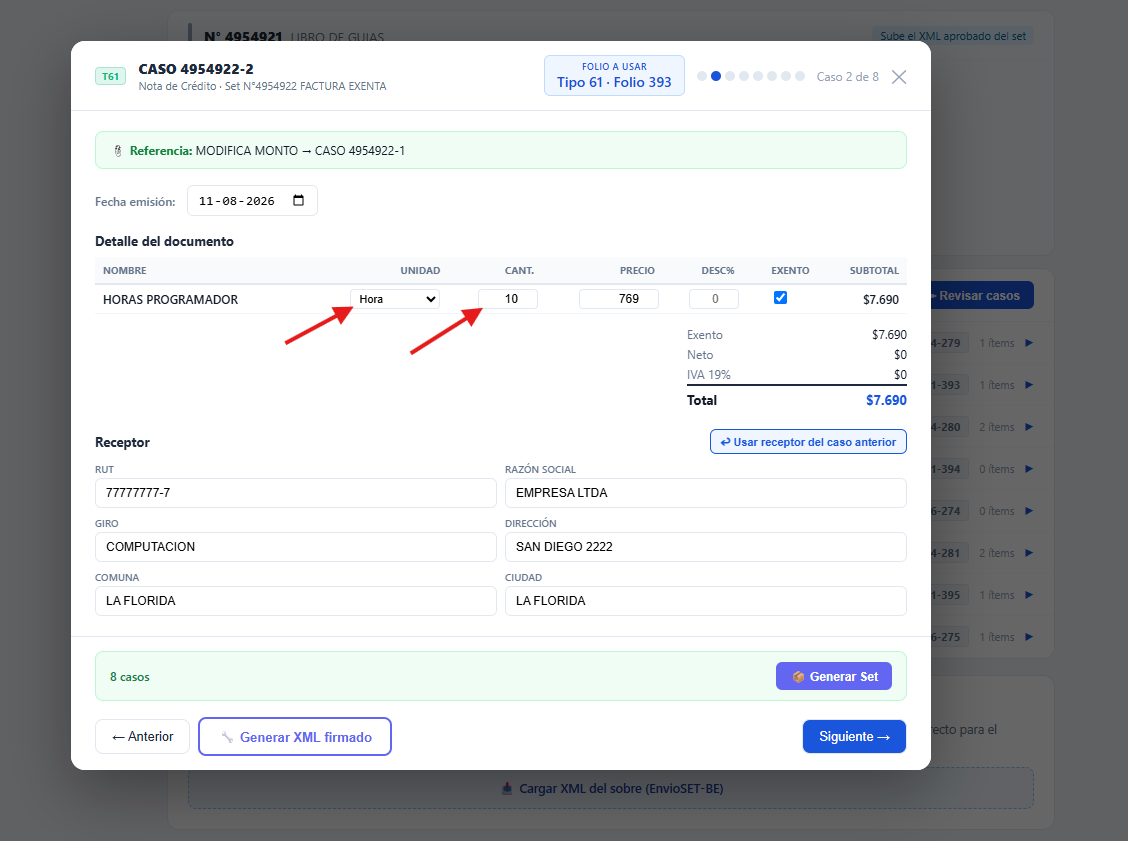
Es el único ajuste manual de este set. Llegando al último caso, genera el set.
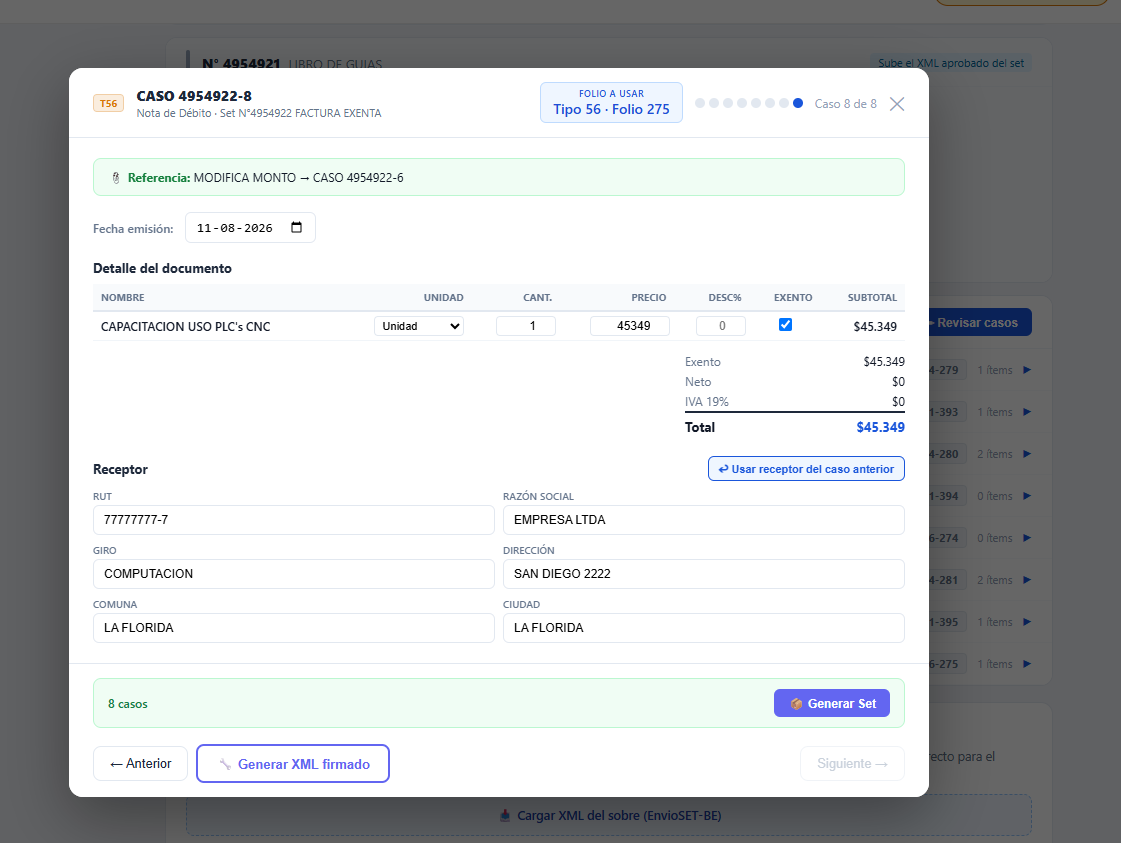
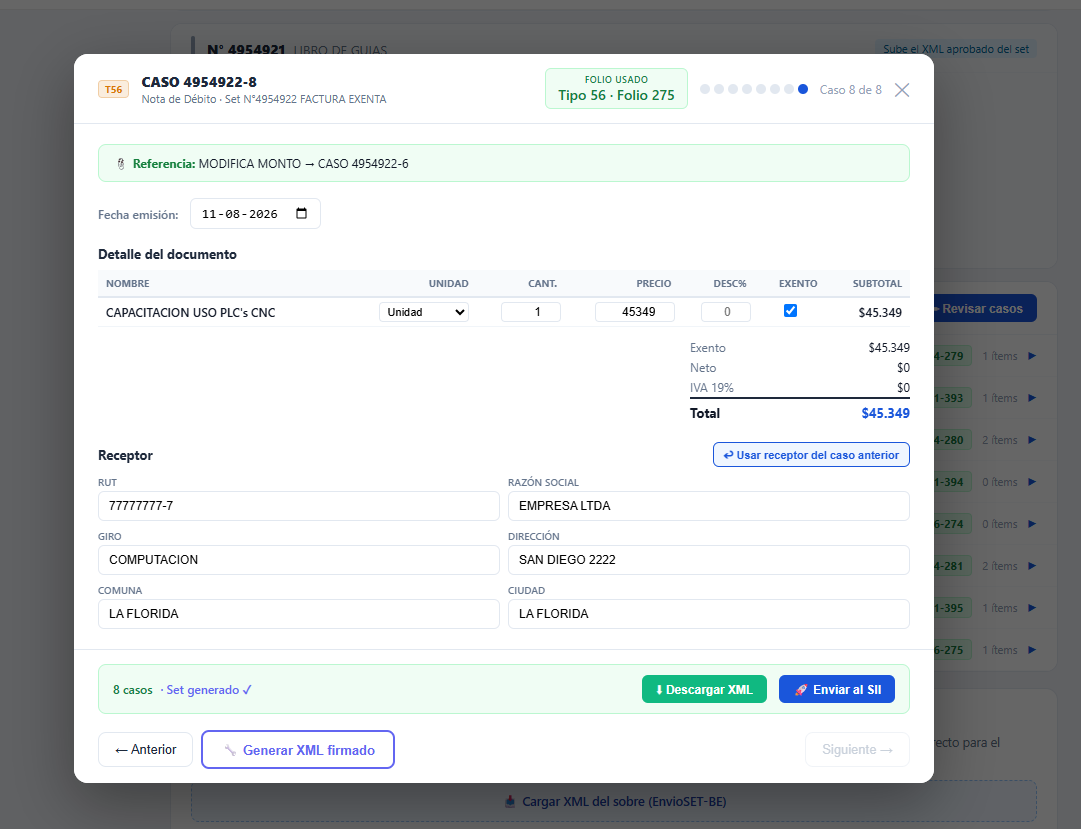
Descarga el XML y envía al SII — TrackID y correo de confirmación, igual que los anteriores.
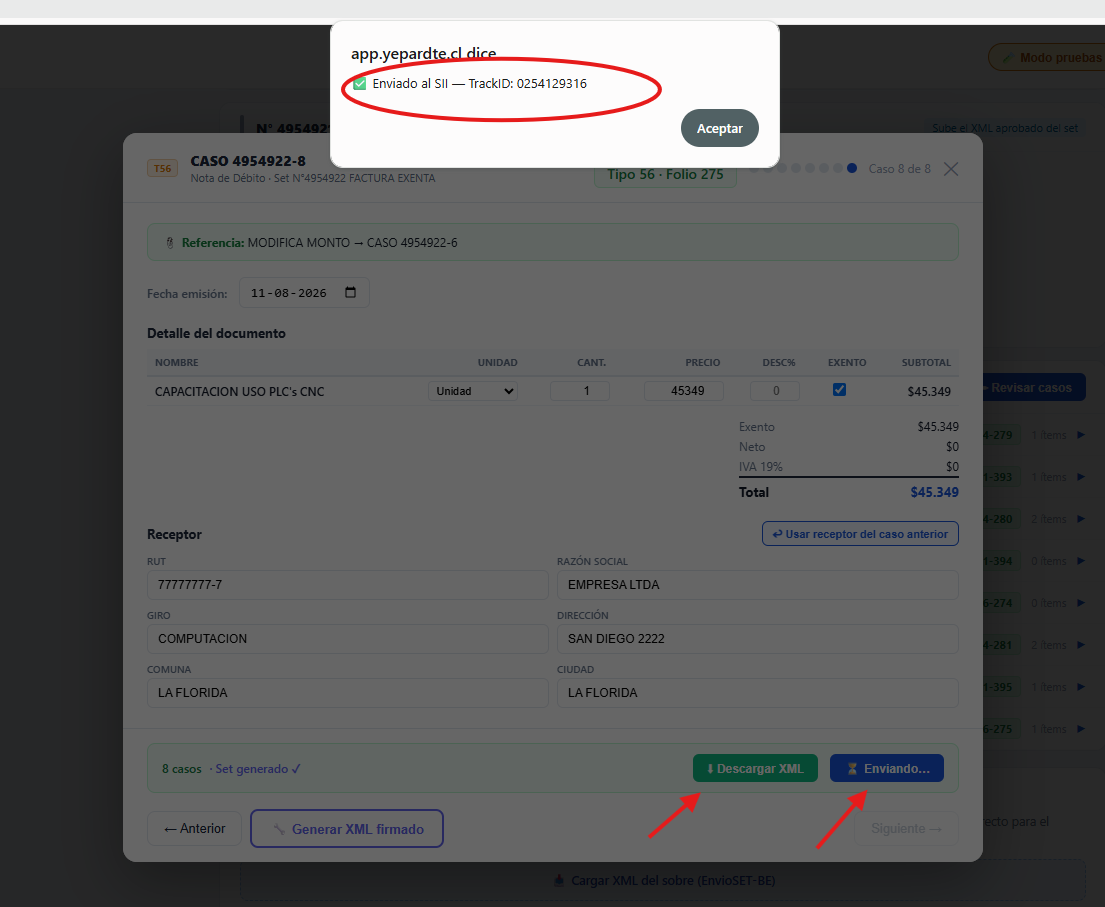
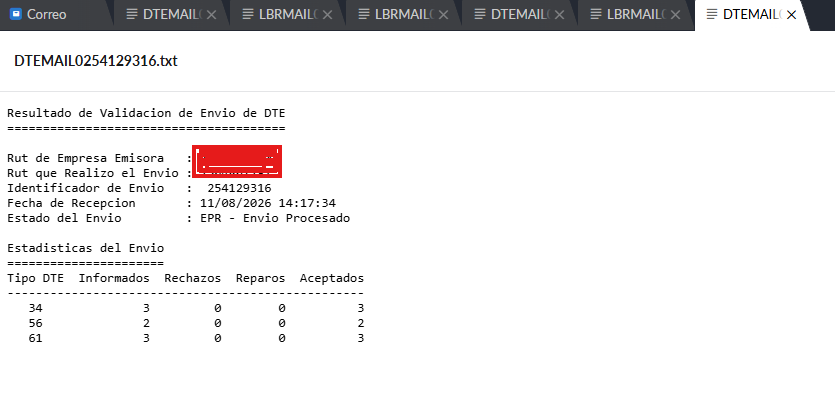
Con esto, el Set de Factura queda completo — Factura, Notas de Crédito/Débito, Libro de Ventas, Libro de Compras, Guía de Despacho, Libro de Guías y Factura Exenta, todos enviados y confirmados. Sigue el Set de Boleta — el segundo archivo que descargaste en la postulación —, que se arma y envía por separado.
Set de Boleta
Carga el segundo TXT (el de boletas) en el mismo recuadro de "Cargar archivo TXT del SII".
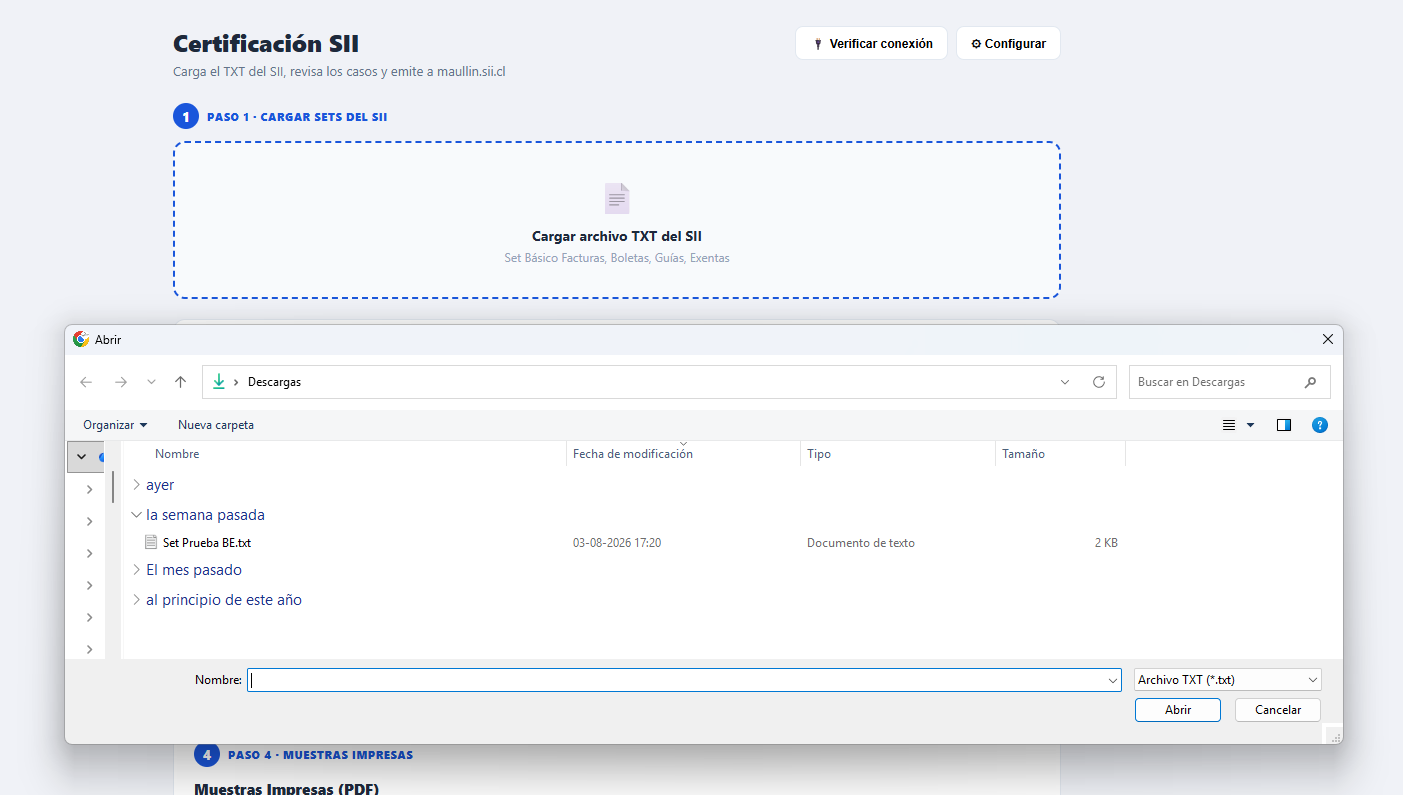
Se generan 5 casos de Boleta Electrónica — y junto a ellos, la Calculadora Reporte Consumo de Folios (COF) que ya conoces, lista para cuando termines de emitir.
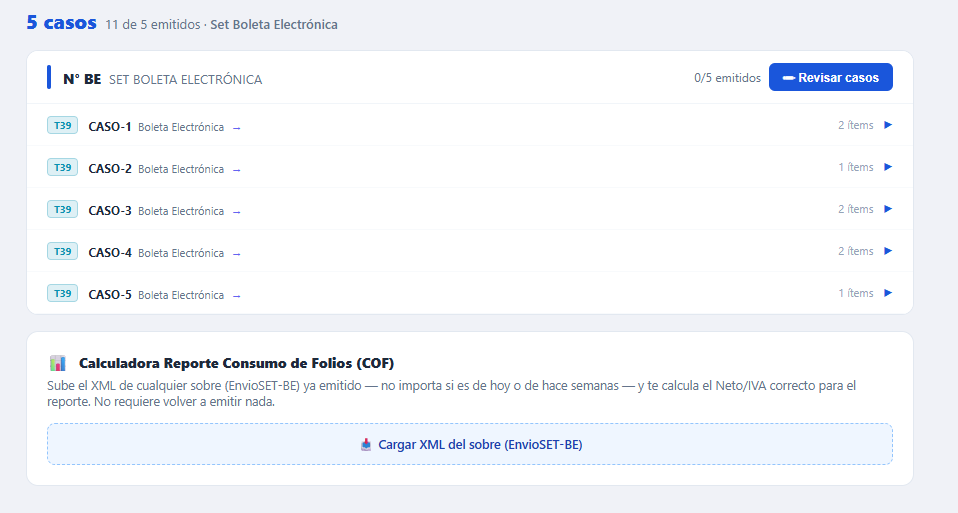
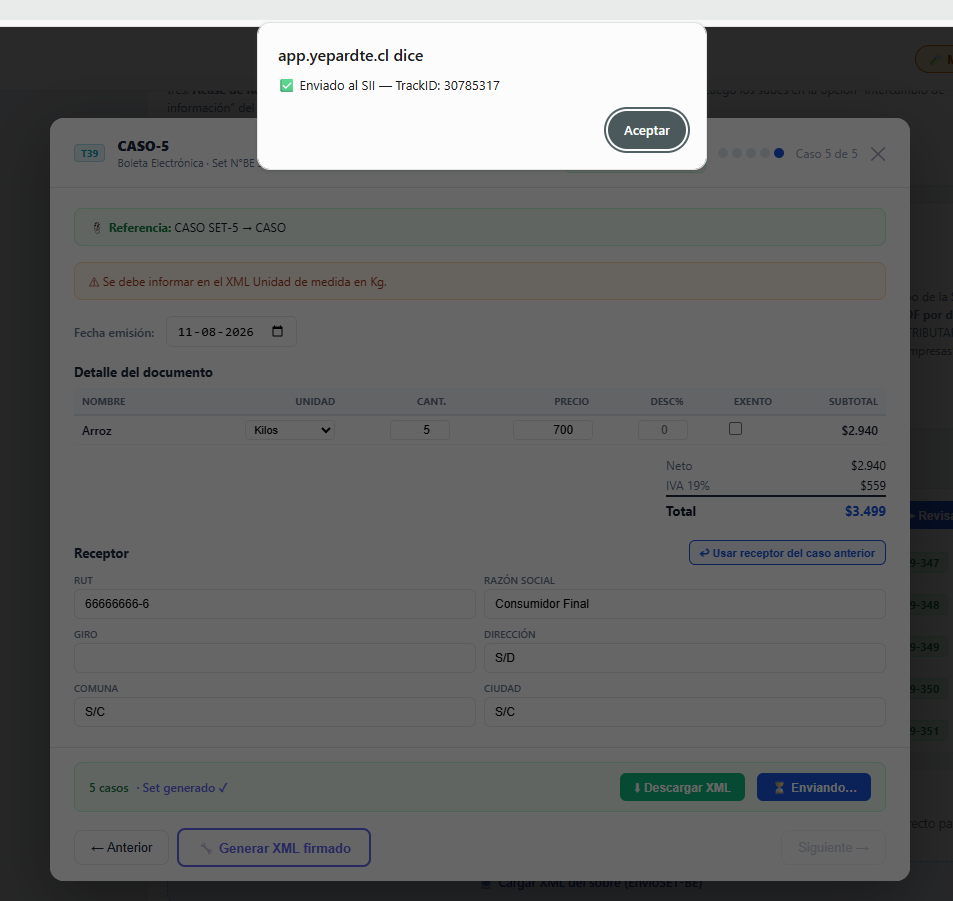
Revisa los casos — en este set no hay que modificar nada, todo viene completo (incluida cualquier instrucción especial del set, como la unidad de medida en Kg del último caso).
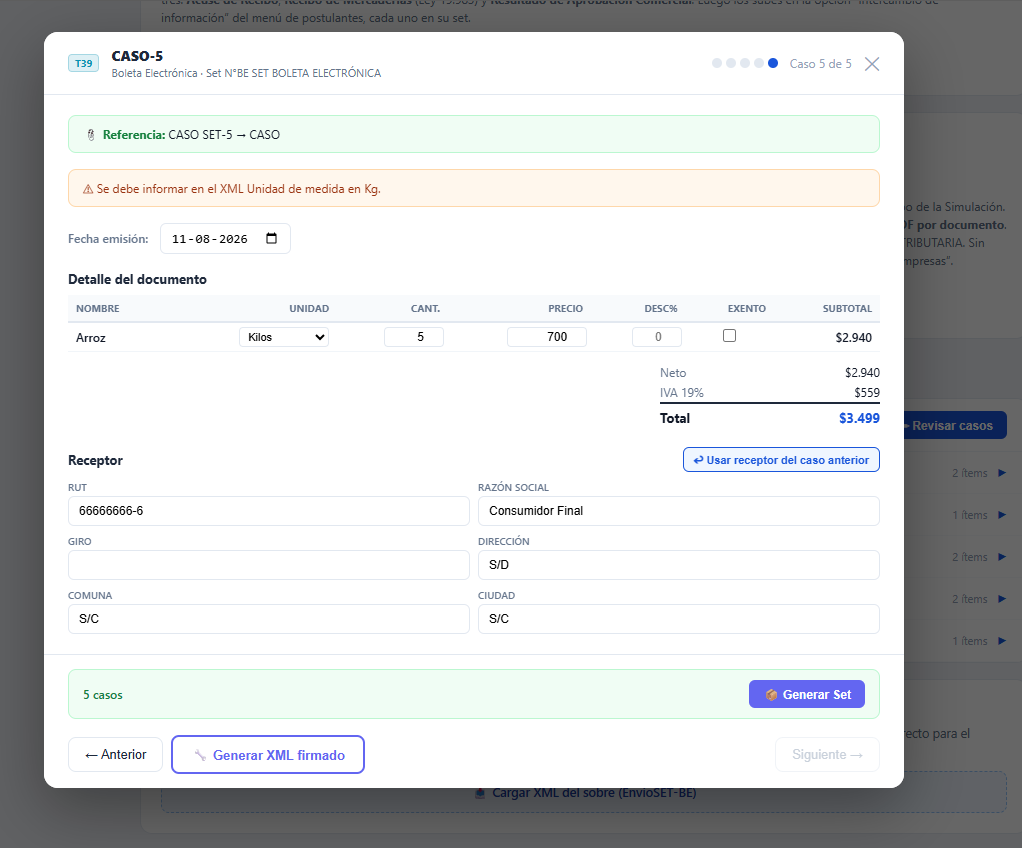
Genera el set y envía al SII — TrackID de confirmación, igual que siempre.
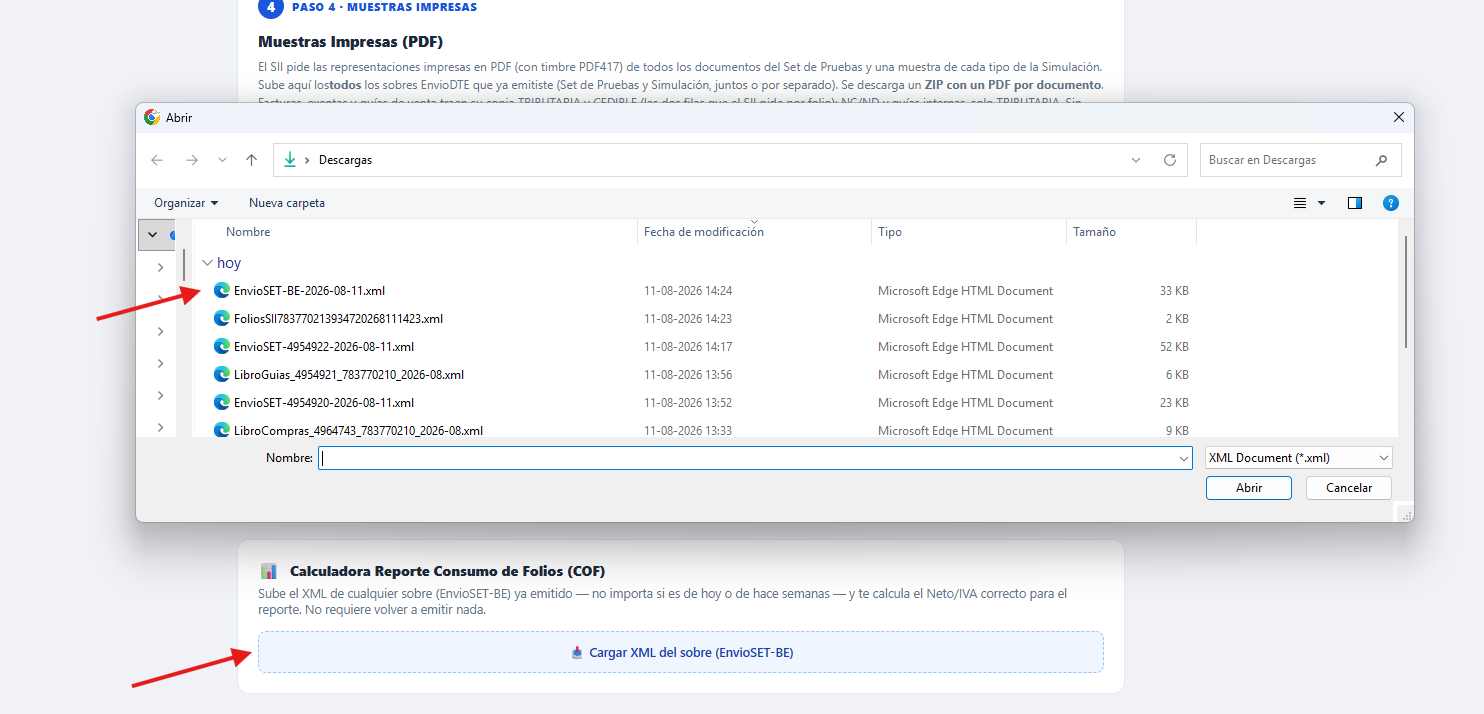
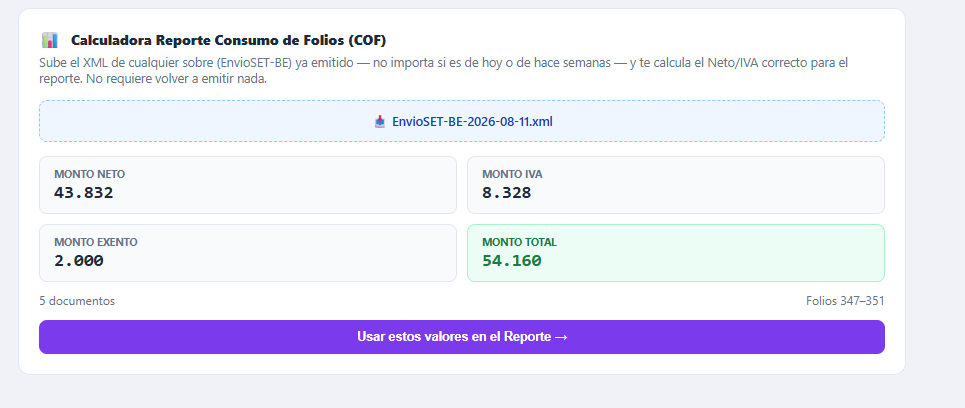
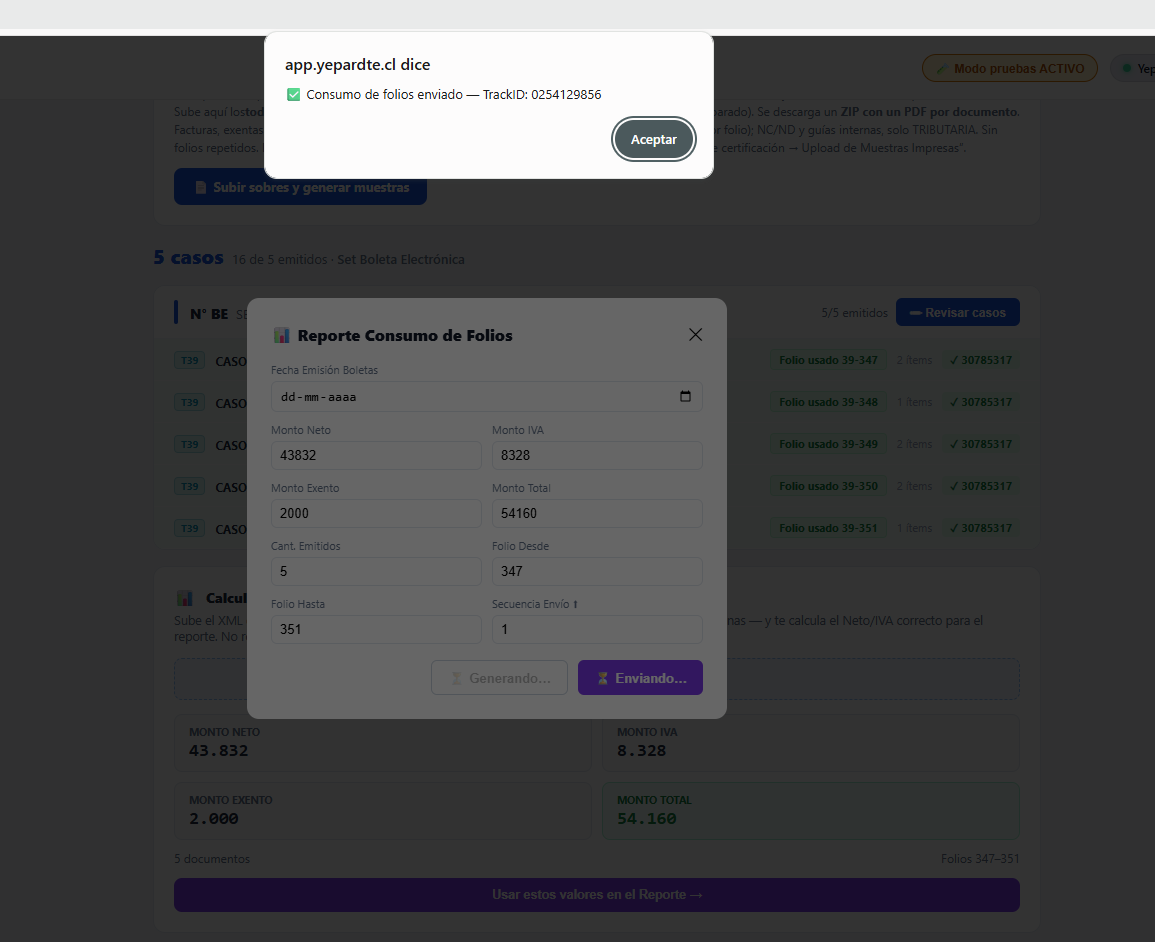
Dale a "Usar estos valores en el Reporte →" — esto abre el Reporte Consumo de Folios ya prellenado con los montos correctos. Solo falta "Generar y enviar", y termina con su propio TrackID.
250 · Envío de RVD no es obligatorio desde agosto 2022. Es esperado — desde agosto de 2022 el SII
ya no exige el Reporte de Ventas Diarias (RVD), así que ese reparo es solo un aviso, no un
rechazo: no tienes que corregir las boletas ni el reporte, y puedes continuar sin
problema. Un reparo aquí no significa que hiciste algo mal.
Con el Set de Boleta enviado, termina toda la generación de sets — Set de Factura y Set de Boleta, cada uno con sus documentos, libros y reportes correspondientes.
Cierra el paso: Declarar Avance
Falta un último trámite en el sitio del SII para dar por cerrado el Set de Pruebas — misma ruta que siempre (Ambiente de Certificación en Maullín), pero por Opciones para el Postulante → Declarar Avance. Ingresa el RUT de la empresa, y por cada set que generaste te va a pedir el TrackID y la fecha en que lo generaste — los mismos que fuiste anotando en cada paso de arriba. Complétalos y confirma.
2. Set de Simulación
Apenas todos los sets del paso anterior quedan en "Revisión conforme", la pantalla habilita el Set de Simulación. La diferencia con el Set de Pruebas: acá los documentos no salen de un archivo fijo del SII, sino que son datos representativos de tu operación real. Igual que antes, tienen que llegar al SII sin rechazos ni reparos.
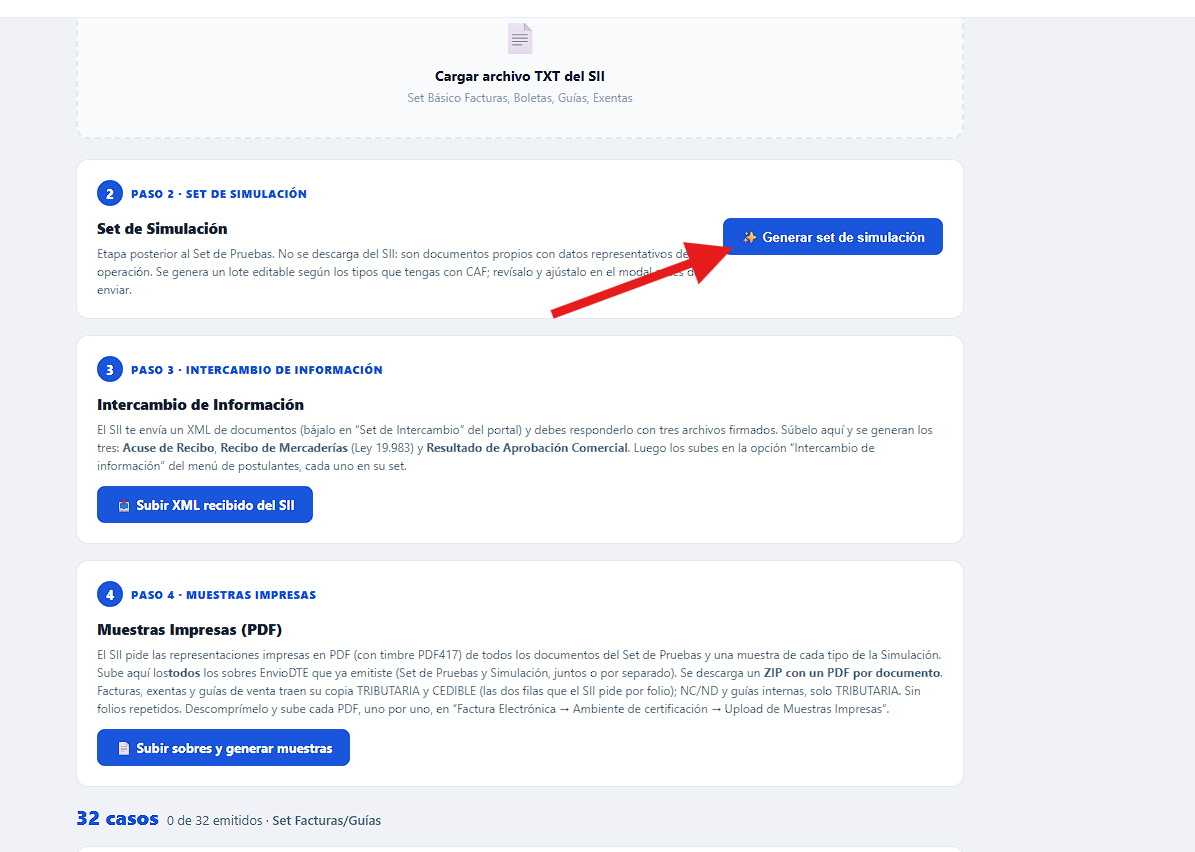
Genera el set de simulación
Vuelve a subir el mismo TXT del set de prueba en el recuadro "Cargar archivo TXT del SII" y dale al botón "Generar set de simulación" (Paso 2 de la pantalla). YeparDTE arma automáticamente un lote de 7 casos editables, con datos representativos según los tipos de documento que tengas con CAF.
Revisa, genera y envía cada caso
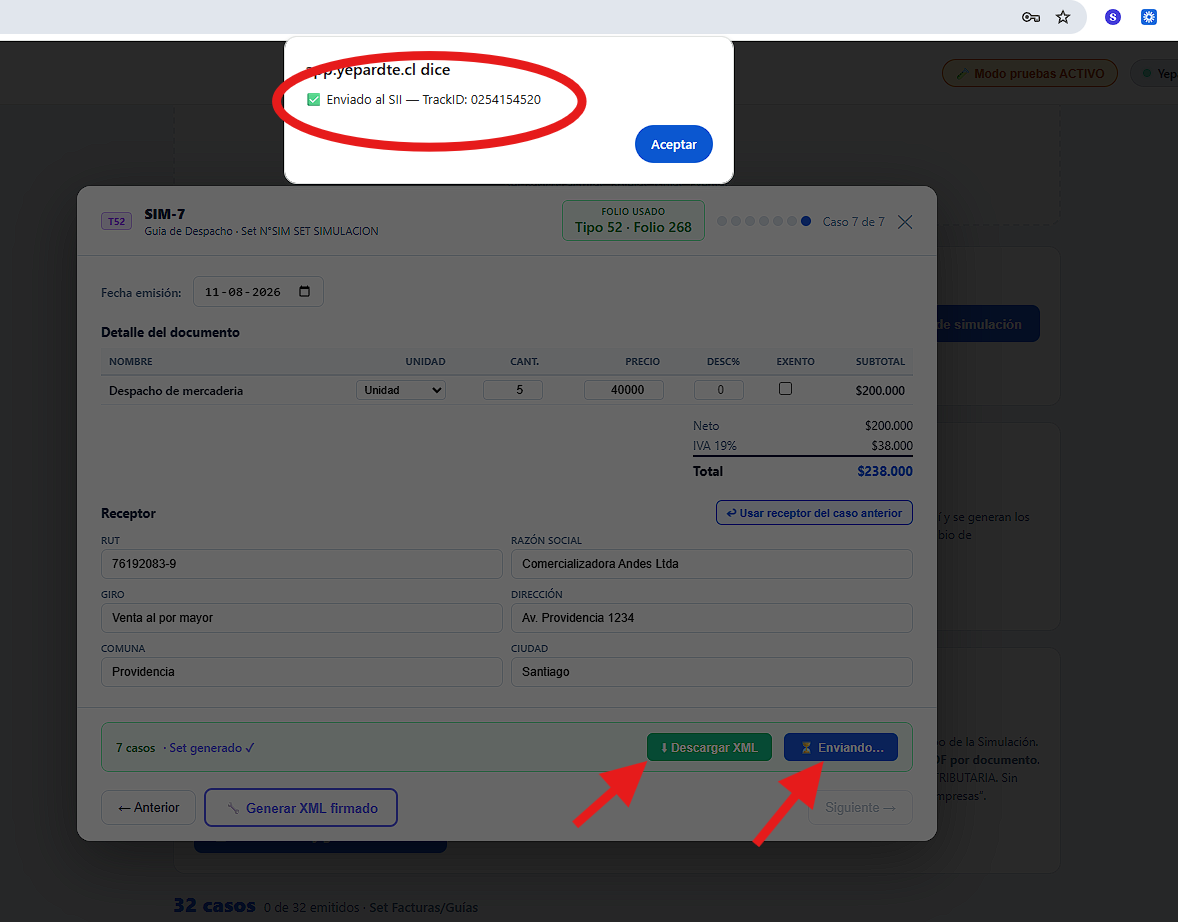
Recorre los 7 casos en el modal. En la mayoría no hay que tocar nada — puedes ajustar montos, cantidades o el receptor si quieres que reflejen mejor tu operación (hay un botón "Usar receptor del caso anterior" para no repetir datos). En cada caso: "Generar XML firmado", luego "Descargar XML" y enviar al SII. Al enviar, aparece el TrackID del envío.
Confirma que el SII lo procesó bien
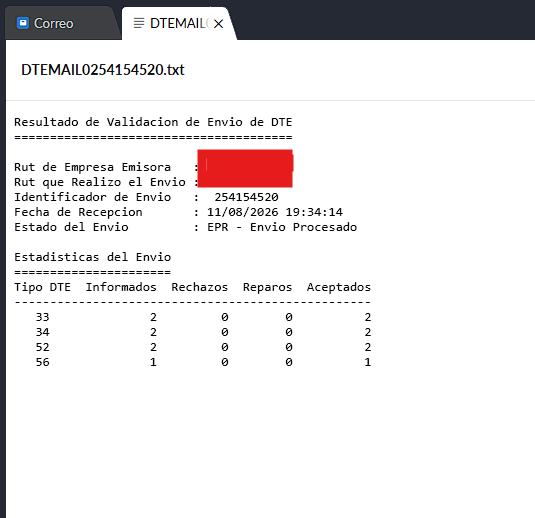
Al correo de la empresa llega el Resultado de Validación de Envío de DTE. Lo que buscas: estado "EPR — Envío Procesado" y, en la tabla de estadísticas, 0 rechazos y 0 reparos, con todos los documentos en la columna Aceptados. En este ejemplo, los 7 casos (tipos 33, 34, 52 y 56) quedaron todos aceptados.
Cierra el paso: Declarar Avance del Set de Simulación
Igual que con el Set de Pruebas, hay que informar el avance en el sitio del SII para que el proceso siga. En Opciones para el Postulante → Declarar Avance vas a ver que la empresa "ha pasado al paso SIMULACIÓN" y que el Set de Simulación aparece como "POR REALIZAR".
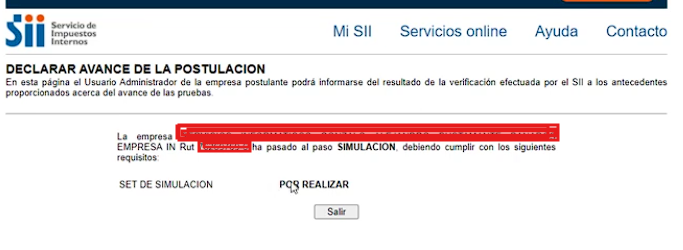
Ingresa el N° Envío (el TrackID del envío de simulación) y la fecha en que lo enviaste, y dale a "Confirmar Revisión". Espera a que el estado cambie a "Revisado conforme" — recién ahí puedes avanzar al Paso 3.
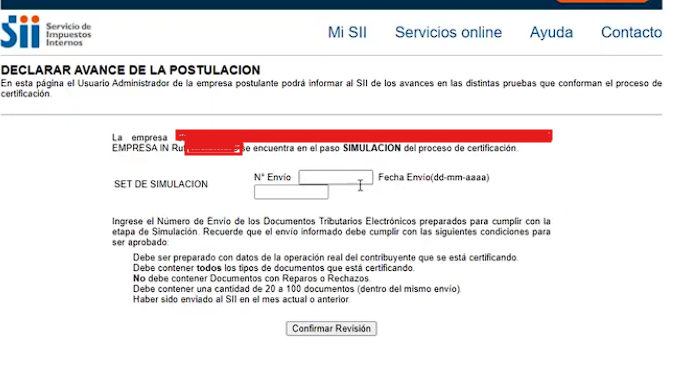
· la cantidad de folios (CAF) que solicitaste al SII, ni
· la cantidad de casos del Set de Pruebas, que no exige 20 por tipo (por ejemplo, un set real puede traer 6 facturas, 8 notas de crédito, 5 guías, etc.).
Son tres cosas distintas: folios CAF ≠ casos del Set de Pruebas ≠ documentos del Set de Simulación.
3. Intercambio de Información
En este paso el SII comprueba que tu sistema sabe recibir documentos de otros contribuyentes y responder correctamente. El flujo es: bajas del SII un XML de un envío de DTE, lo cargas en YeparDTE, la app te genera las tres respuestas firmadas que exige la Ley 19.983, y esas tres las vuelves a subir al SII.
1. Baja el XML de envío de DTE desde el SII
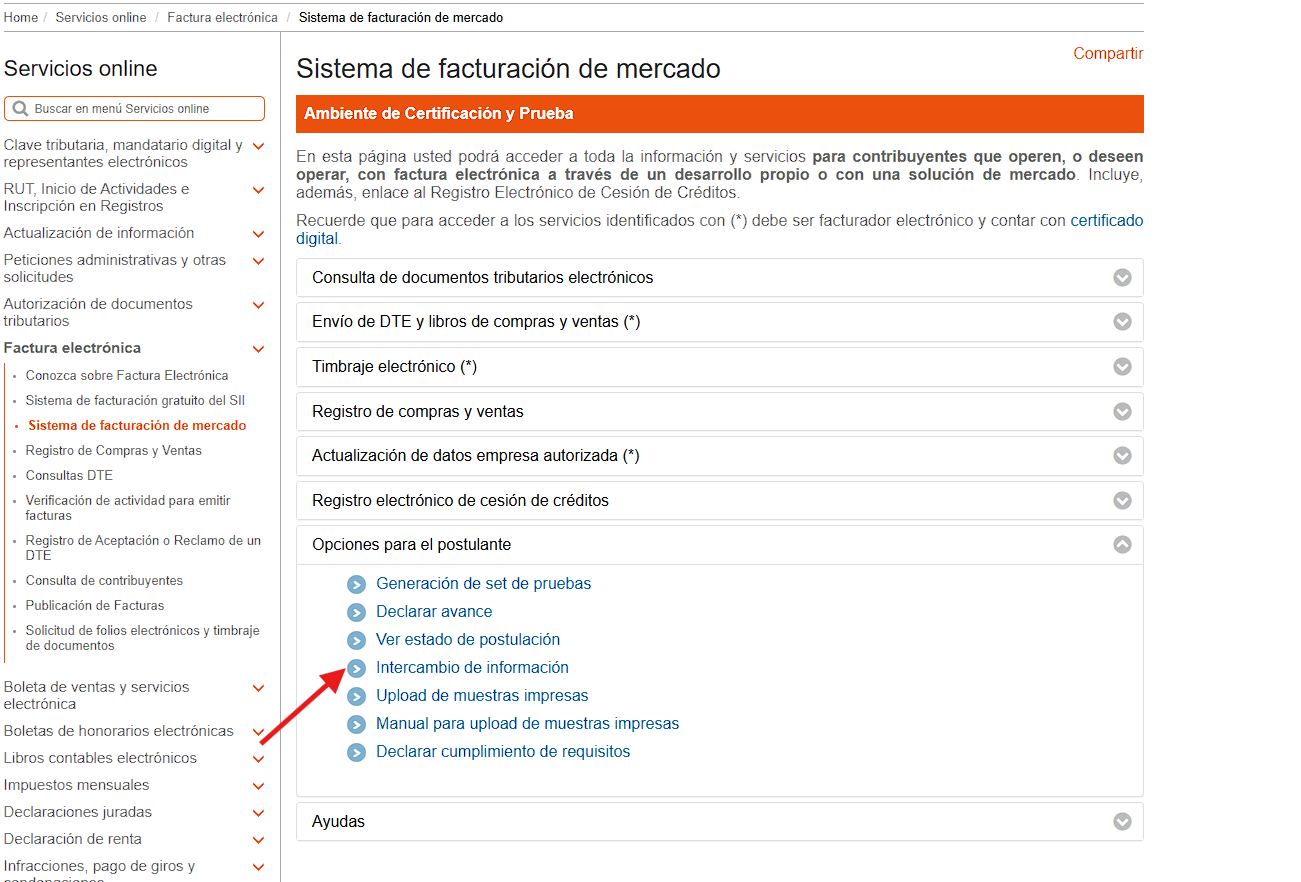
Entra como representante de la empresa: Factura Electrónica → Sistema de Facturación de Mercado → Ambiente de Certificación → Opciones para el Postulante → Intercambio de información.
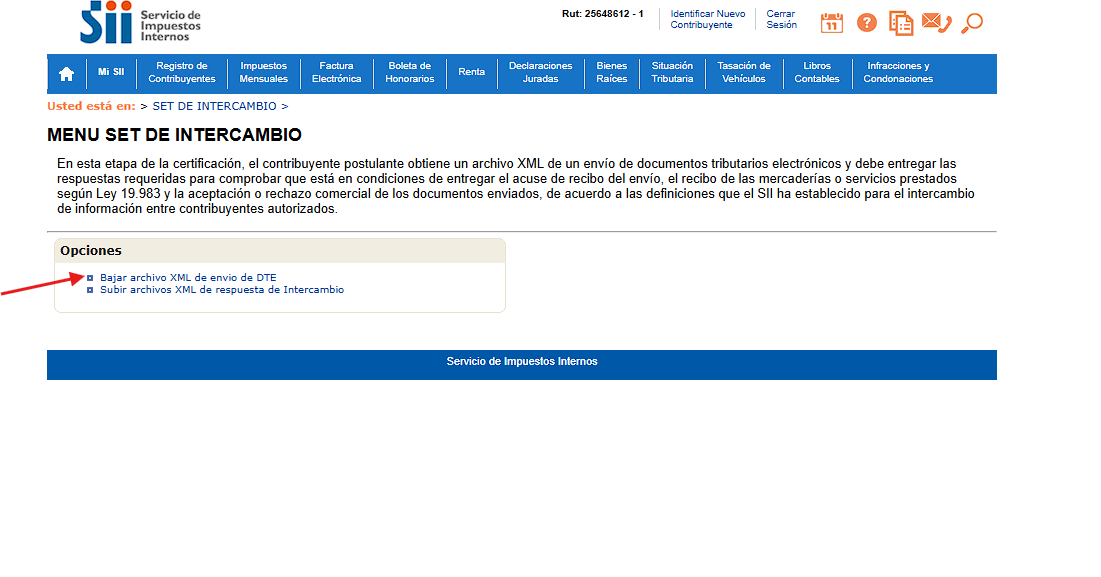
En el Menú Set de Intercambio, elige "Bajar archivo XML de envío de DTE".
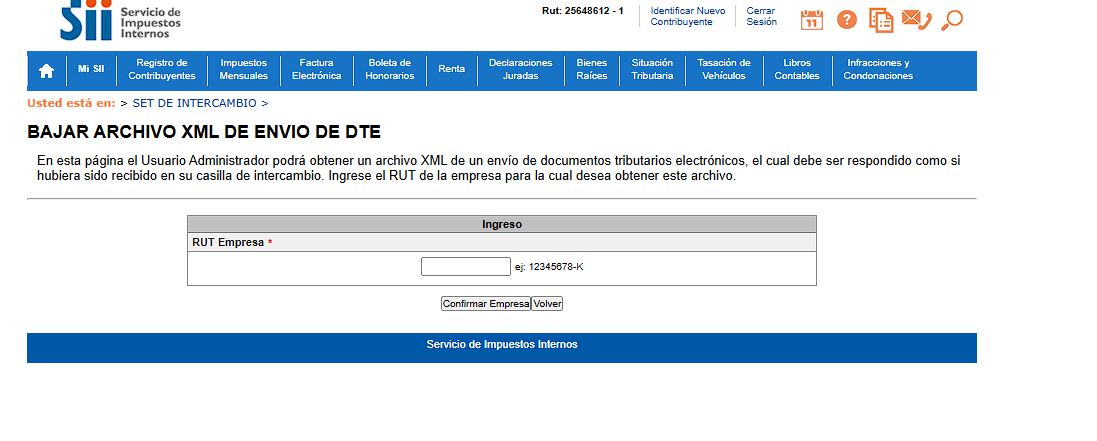
Ingresa el RUT de la empresa, dale a "Confirmar Empresa" y descarga el archivo XML. Ese es el envío que vas a "recibir" y responder desde YeparDTE.
2. Cárgalo en YeparDTE y genera las tres respuestas
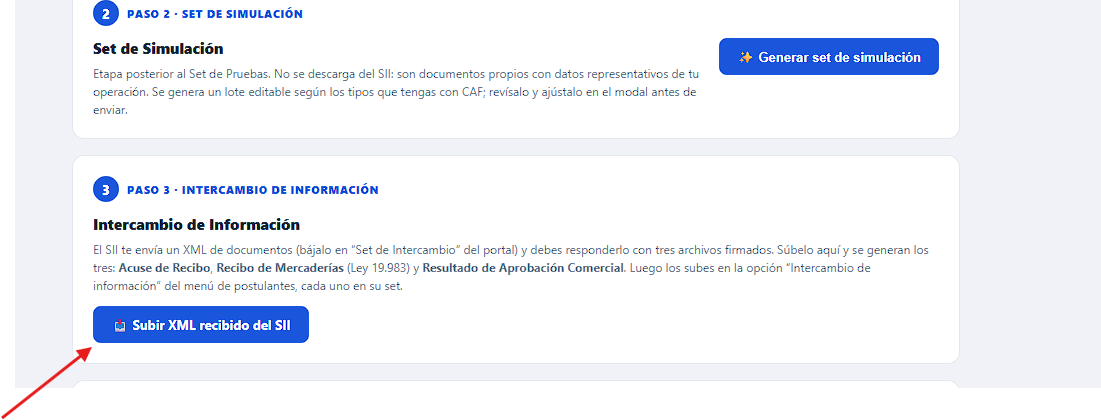
En la pantalla de certificación, en el Paso 3 · Intercambio de Información, dale a "Subir XML recibido del SII" y sube el archivo que acabas de descargar. YeparDTE genera automáticamente los tres XML de respuesta — guárdalos, los vas a subir al SII enseguida:
- ·Respuesta de Intercambio (Acuse de Recibo) — esquema
EnvioRecibos_v10.xsd - ·Recibo de Mercaderías (Ley 19.983) — esquema
EnvioRecibos_v10.xsd - ·Resultado de Aprobación Comercial — esquema
RespuestaEnvioDTE_v10.xsd
3. Sube las tres respuestas al SII
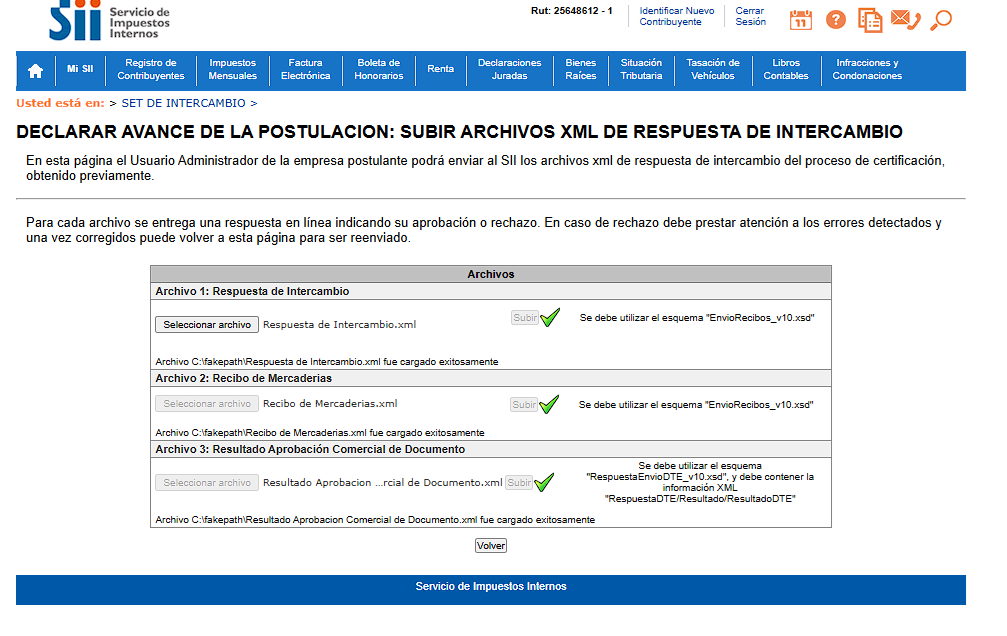
Vuelve al Menú Set de Intercambio del SII y elige "Subir archivos XML de respuesta de Intercambio". Carga cada uno de los tres XML en su casilla correspondiente y dale a "Subir". Cada archivo se valida en línea: si quedó bien, aparece el check verde y el mensaje "fue cargado exitosamente". Si alguno da error, corrígelo y vuelve a subirlo.
4. Muestras Impresas
En este paso el SII te pide las representaciones impresas en PDF (con el timbre PDF417) de los documentos que emitiste — en la práctica, los del Set de Pruebas y una muestra de cada tipo del Set de Simulación. El detalle exacto (cuáles y cuántos) lo define el instructivo vigente de tu postulación, así que confírmalo ahí; YeparDTE genera las muestras solas a partir de los sobres que ya emitiste, sin armar nada a mano.
1. Genera los PDF en YeparDTE
En la pantalla de certificación, Paso 4 · Muestras Impresas, dale a "Subir sobres y generar muestras" y selecciona los sobres EnvioSET que emitiste: el Set de Facturas, el Set de Guías y el Set de Facturas Exentas (del Paso 1), más el Set de Simulación (del Paso 2). Los puedes subir uno por uno o todos juntos.
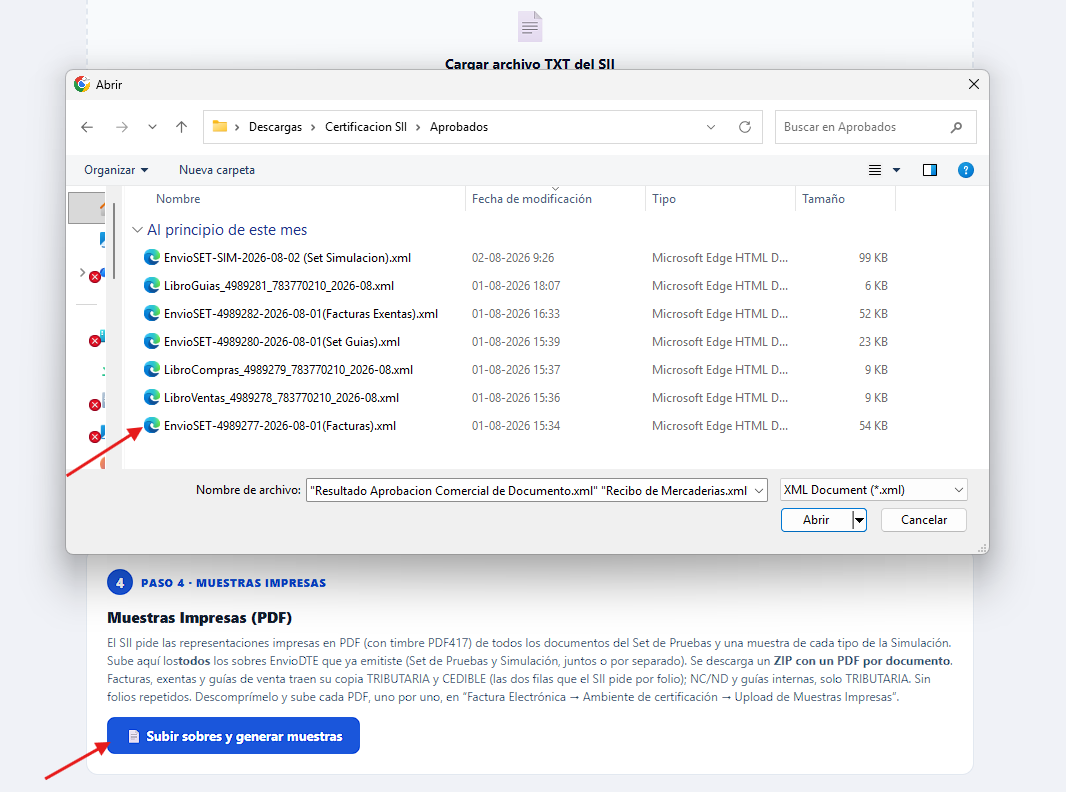
El sistema arma un ZIP (Muestras_Impresas.zip) con un PDF por
documento. Descárgalo.
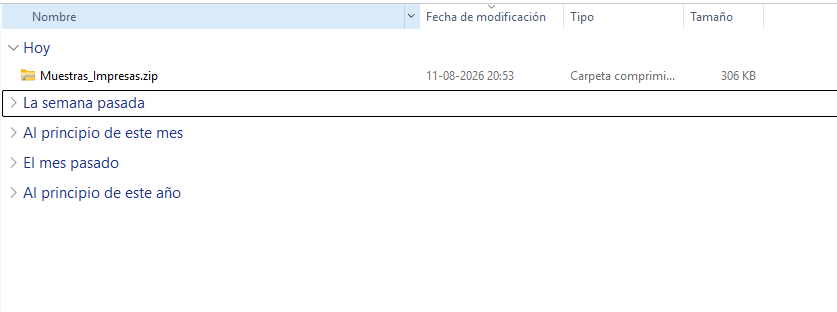
Descomprímelo y ahí están todos los PDF, uno por folio. En el ejemplo se ven las facturas, notas de crédito y notas de débito del set, con su timbre PDF417 y el pie CEDIBLE al abrir cualquiera.
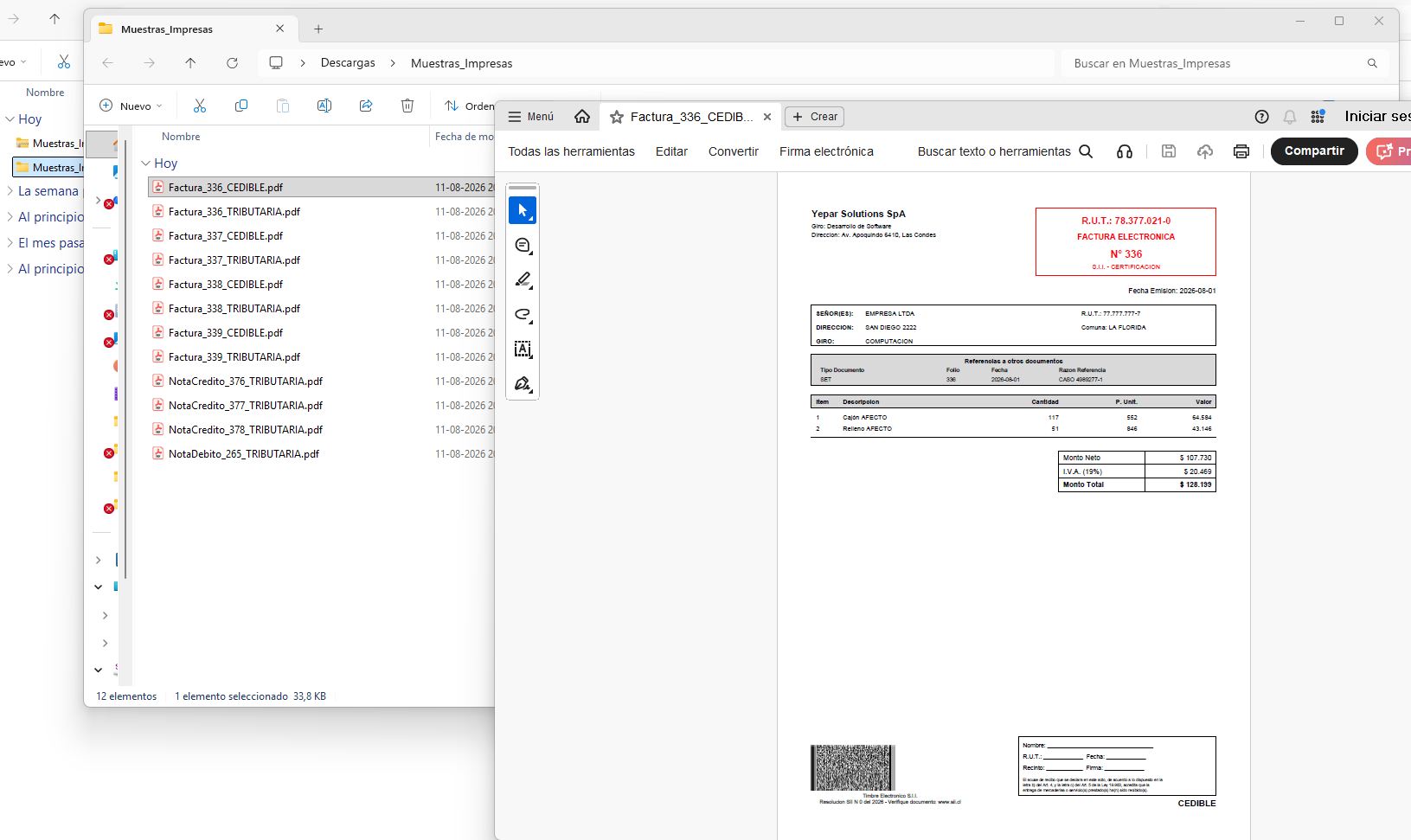
2. Súbelos al SII, set por set
En el sitio del SII: Opciones para el Postulante → Upload de muestras impresas.
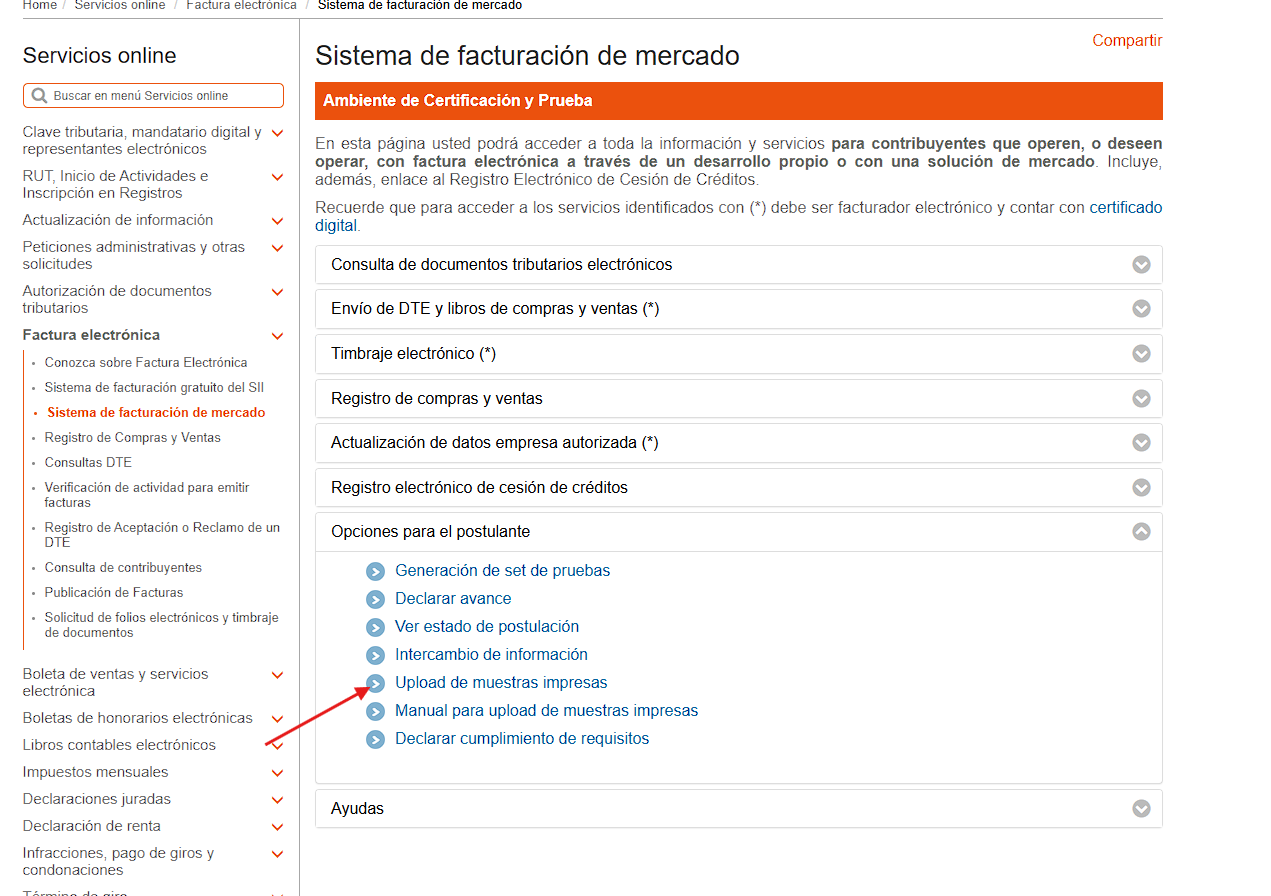
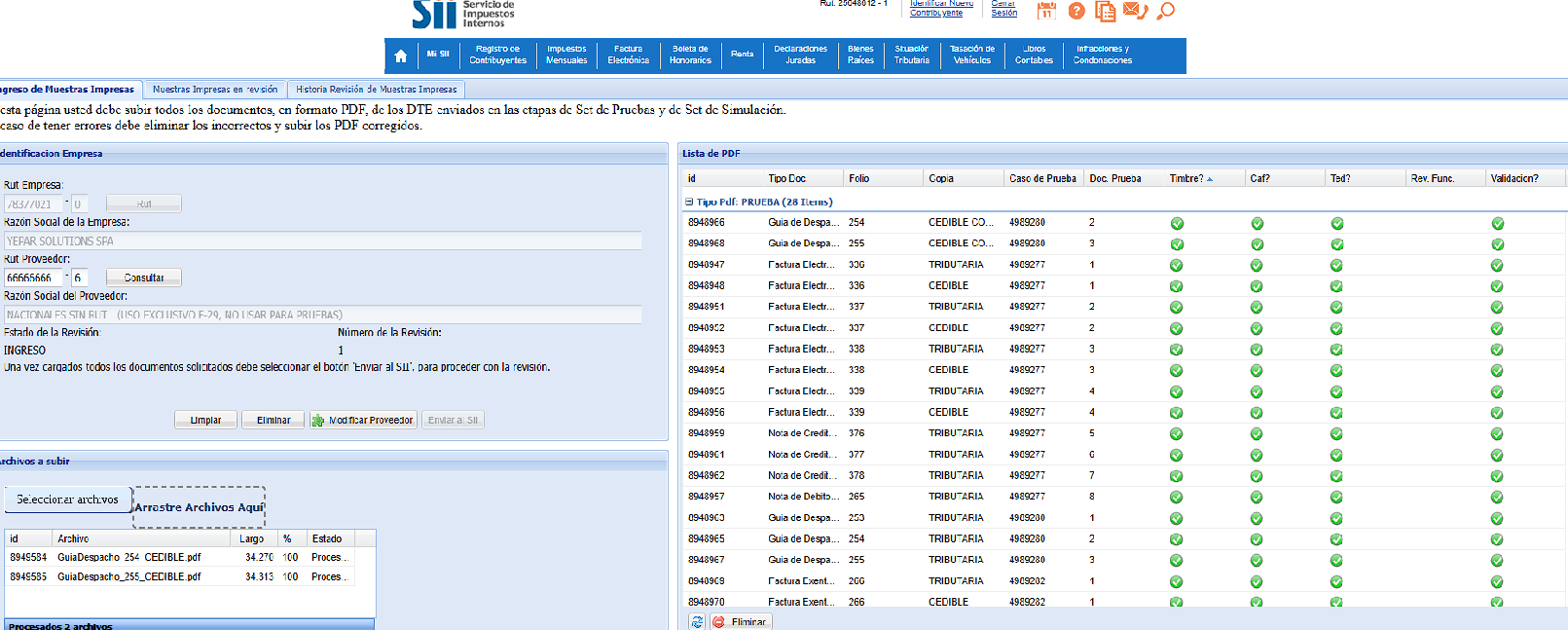
Se abre la página Ingreso de Muestras Impresas, ya con los datos de la empresa y el estado de revisión en "INGRESO". Empieza por los PDF del Set de Facturas.
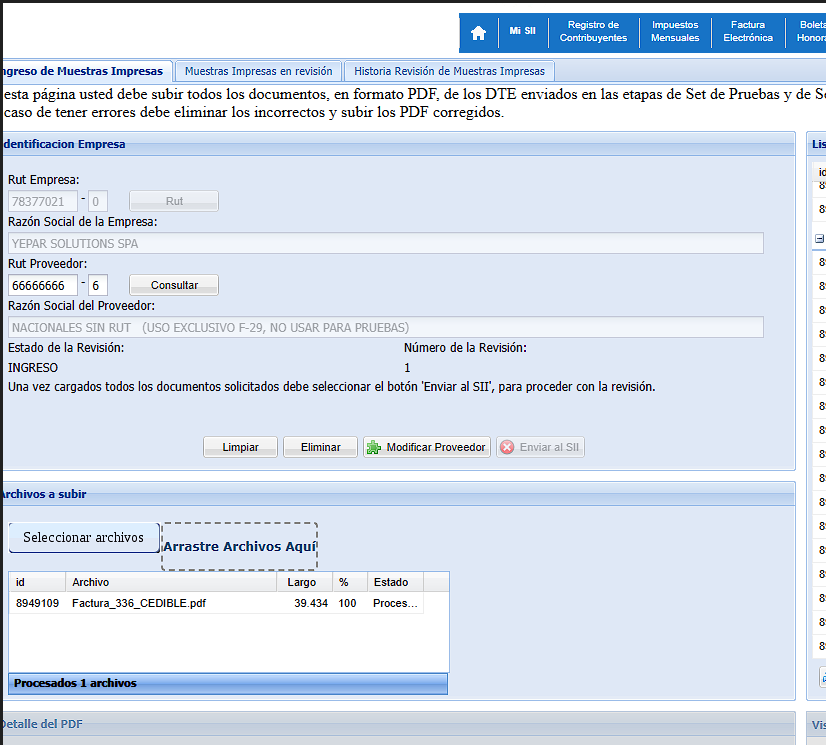
Arrastra los PDF al recuadro "Arrastre Archivos Aquí" (o usa "Seleccionar archivos"). Se van procesando de a uno.
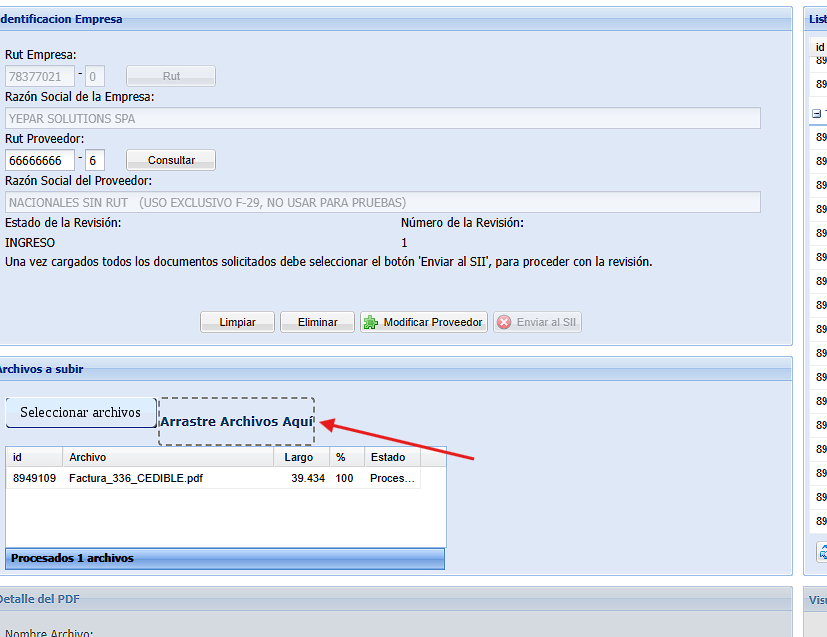
A medida que cargan, cada documento entra a la Lista de PDF de la derecha y el SII lo valida columna por columna — Timbre, CAF, TED, Rev. Func. y Validación, todos en verde. Repite lo mismo con los PDF del Set de Guías, el Set de Facturas Exentas y el Set de Simulación.
5. Declaración de Cumplimiento de Requisitos
Con las pruebas anteriores aprobadas, declaras formalmente en el sitio del SII que tu implementación cumple con estas funciones críticas — el SII puede auditarlas:
- · Gestión de Códigos de Autorización de Folios (almacenamiento y control de acceso)
- · Foliación controlada (asignación única de cada folio autorizado)
- · Respaldo de los documentos e información generada
- · Envío de documentos al SII
- · Intercambio (envío y recepción) de documentos con otros contribuyentes
- · Cuadratura de envíos aceptados, rechazados y aceptados con reparos
- · Administración de contingencias
Cómo declarar el cumplimiento
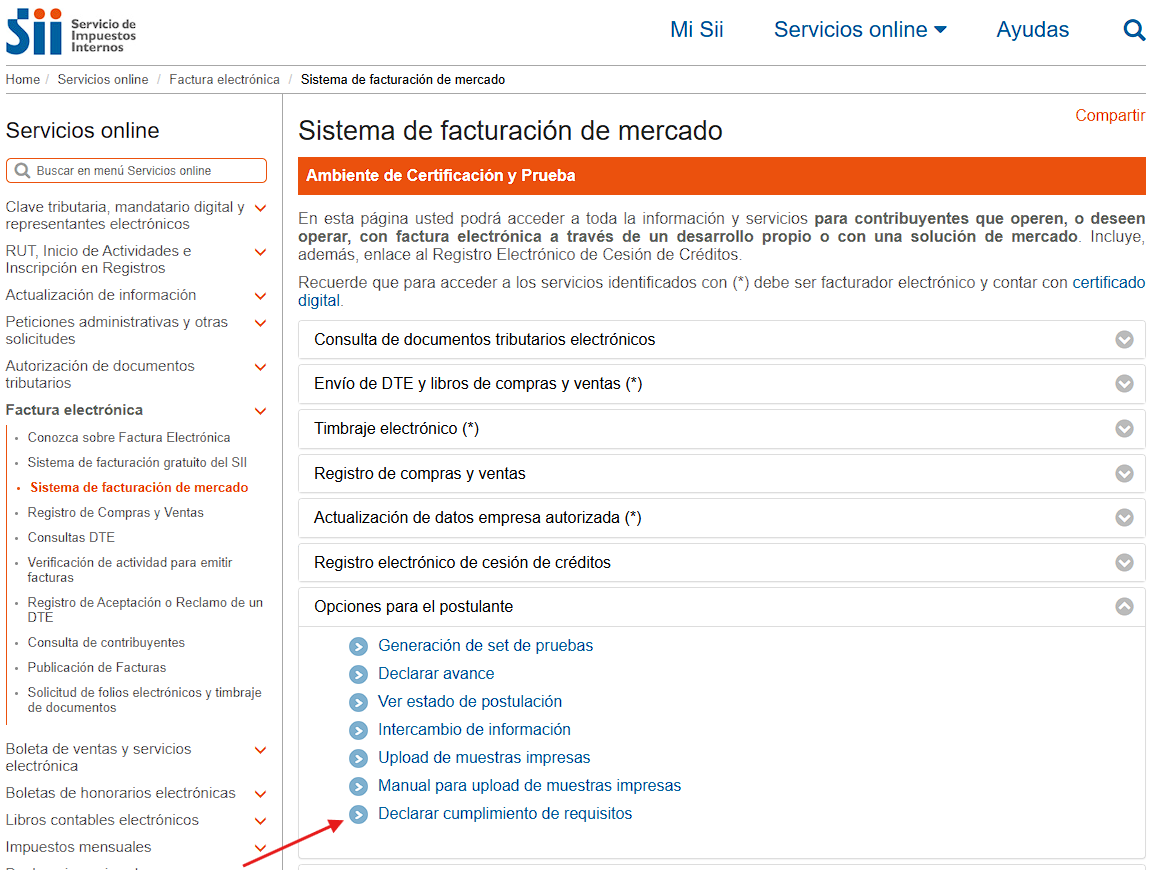
En el sitio del SII: Opciones para el Postulante → Declarar cumplimiento de requisitos.
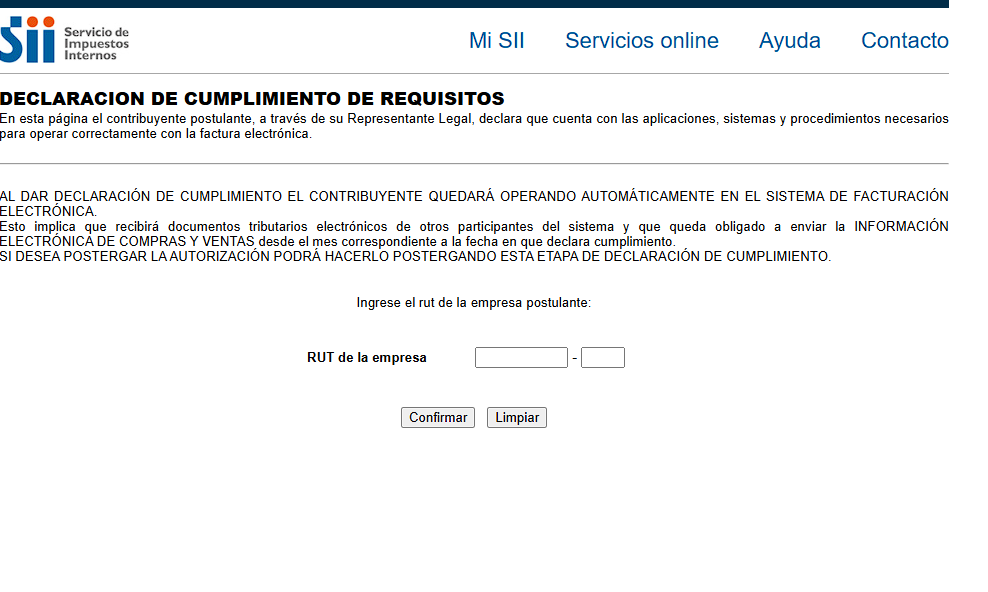
Ingresa el RUT de la empresa postulante y dale a "Confirmar". Completa la declaración y envíala. Con eso, la certificación queda finalizada.
6. Registro como emisor electrónico
Si todo lo anterior se completó bien, el SII te registra formalmente como emisor de documentos tributarios electrónicos (Res. Ex. SII N°80 de 2014). Desde el período en que hiciste tu declaración de cumplimiento, tus documentos ya son legalmente válidos.
Fuente: sii.cl — Proceso de certificación · Instructivo técnico completo
Habilitación como emisor
Este es el resultado, no un trámite aparte: al completar la Declaración de Cumplimiento (dentro del Paso 5) cierras la certificación y el SII te registra como emisor electrónico.
Luego el SII te envía un correo ([email protected]) con asunto "Resolución SII",
confirmando que tu empresa fue autorizada como emisor de Documentos Tributarios Electrónicos.
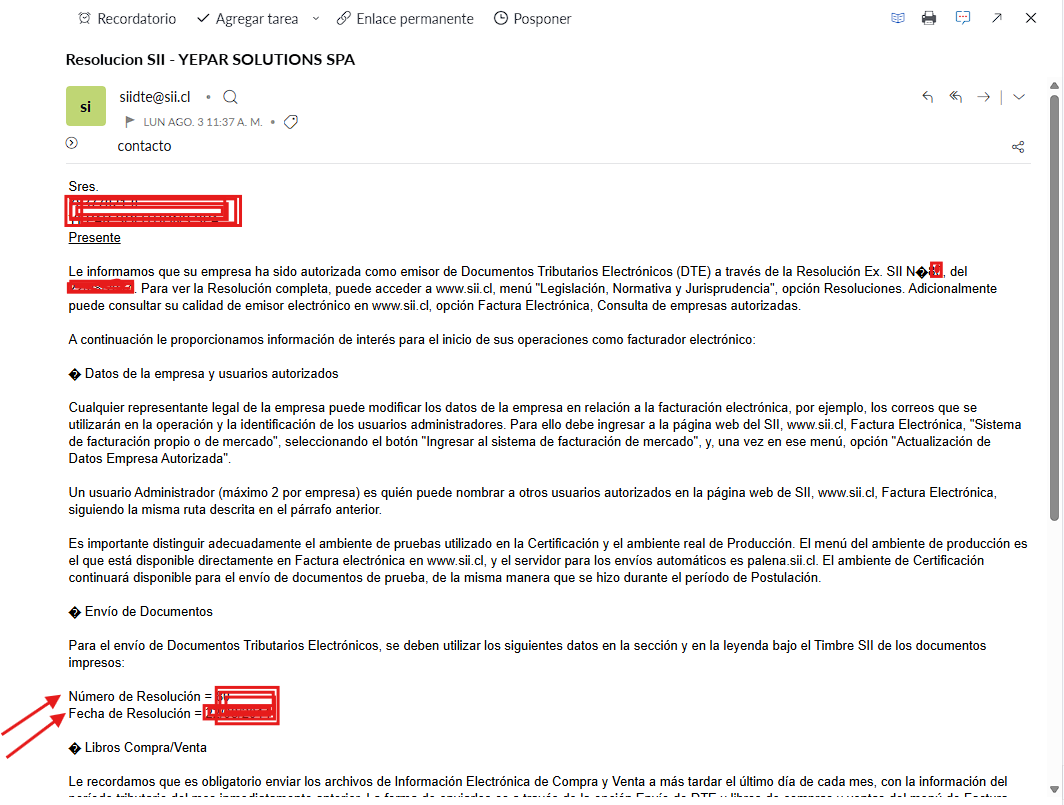
palena.sii.cl). No mezcles los dos: los
DTE de prueba no tienen validez fiscal y los reales no se envían al ambiente de certificación.
Cuando llega la Resolución y configuras esos datos en producción, quedas habilitado como emisor electrónico — la certificación está completa y ya puedes facturar con validez fiscal real desde YeparDTE.